Windows中心のITヘルプデスクや社内ITを長く担当していても、Mac管理を初めて担当すると、思った以上に新しい考え方が出てきます。
私も今回、MacBookを1台用意し、Jamf Nowへ登録して、企業のIT管理者が行うMacキッティングをできるだけ再現しました。
そして実際に作業してみると、
「Jamfに設定したのに反映されない」
「FileVaultを有効にしたのに復旧キーが出てこない」
「Chromeを配布したのにインストールされない」
「パスワードポリシーはいつ適用されるのか」
など、実際のヘルプデスク問い合わせになりそうなポイントが次々に出てきました。
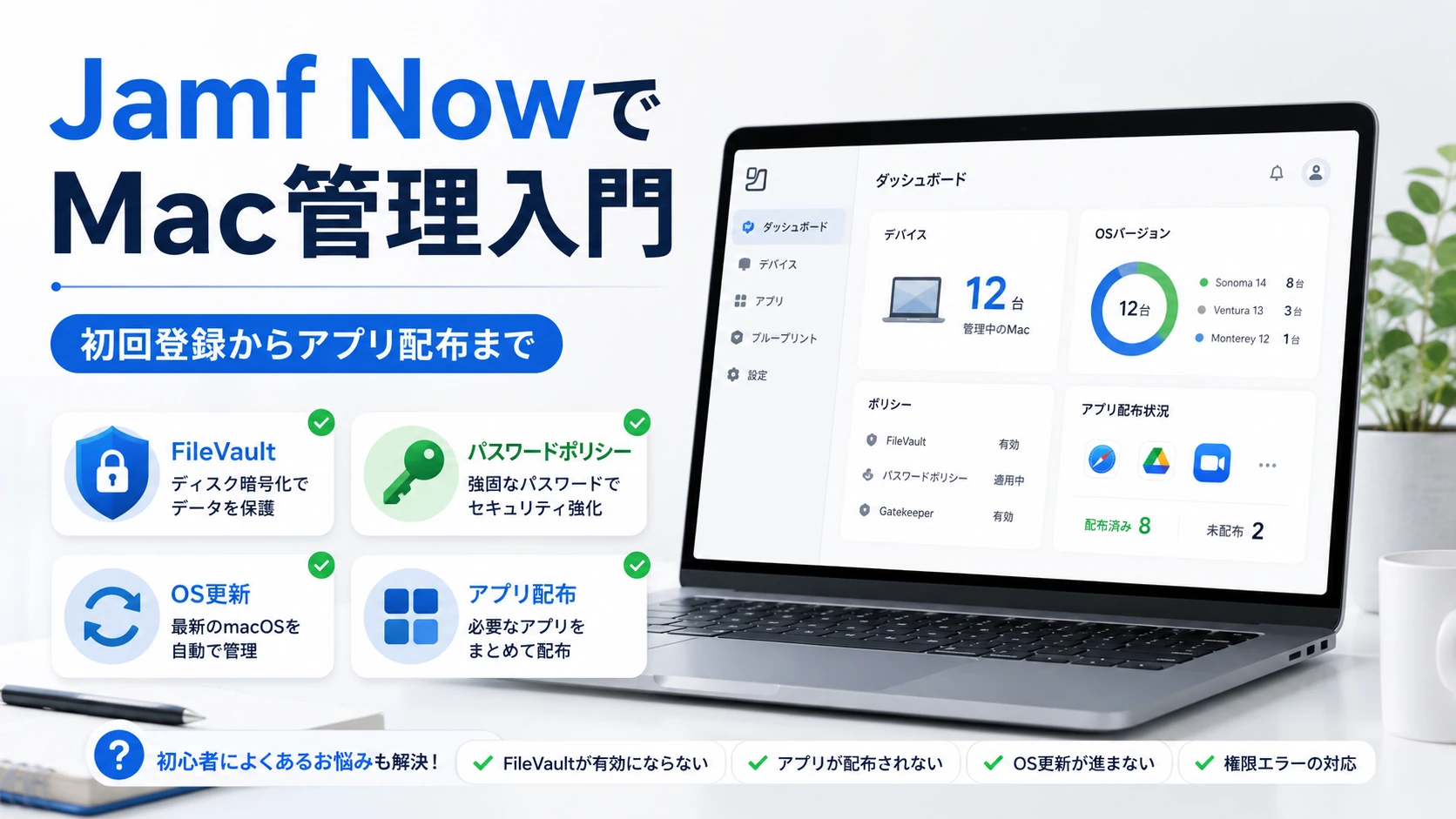
この記事では、Macを初めて管理するIT担当者が、Jamf Nowで1台目をエンタープライズ環境を想定して設計・運用するまでの基本的な流れを、実際につまずいたポイントを中心にまとめます。
- 結論|1台でも事前に触っておく価値はかなり大きい
- デモ運用の概略
- まず理解したいJamf管理の全体像
- APNsとは何か|最初につまずきやすい用語
- Apple Push Certificates Portalとは
- APNs用Apple AccountはMac利用者用と分けたほうがいい
- Blueprintとは「会社支給Macの設定セット」
- IT管理者がMacをJamfへ手動登録する
- Macを探すとFileVaultは登録前に確認する
- パスワードポリシー|設定した瞬間に既存パスワードが変わるわけではない
- OSアップデート制御|Windows UpdateのGPOと考え方が近い
- FileVault|設定してもすぐONにならない
- Chrome配布で一番大きくつまずいた|Mac用とiPhone用は別
- Jamf Proでも全部のアプリを万能に消せるわけではない
- WEBコンテンツ制作企業を想定して業務アプリを配る
- 1Passwordはなぜ企業で使うのか
- Google WorkspaceならGoogle Driveも定番
- Zoomには普通のZoomとZoom Roomsがある
- 実際にやって分かった「失敗しやすいポイント」
- やってはいけないこと
- 初めてのJamf管理者向けチェックリスト
- 次に進むならApple Business Manager+ADE
- FAQ
- まとめ|本番前に一度失敗しておく価値は大きい
- この取り組みで学べたこと
結論|1台でも事前に触っておく価値はかなり大きい
結論から言えば、Mac管理を仕事で担当する予定があるなら、本番前に1台だけでもJamfで管理しておく価値はかなり大きいです。
理由は、Jamfの管理画面を見るだけでは分からない挙動が多いからです。
たとえば、
- FileVaultは設定しただけではすぐ有効にならない
- パスワードポリシーは既存パスワードへ即座に強制されるとは限らない
- OSアップデート制御と自動アップデート設定は別物
- Mac用ChromeとiPhone・iPad用Chromeを間違えることがある
- ZoomではmacOSの権限設定がトラブル原因になる
- App Installerで入れたアプリは削除方法まで考える必要がある
といったことがあります。
こうしたポイントは、本番環境で初めて知ると、そのたびにたてこんでいる中で調査が必要になります。
一方で、事前に自分のMacで一度失敗しておけば、
「これはJamfが壊れているのではなく、FileVault有効化待ちだな」
「アプリが来ないなら、まずMac用アプリか確認しよう」
と迅速な対応が求められるエンタープライズ環境でも早い段階で判断できます。
つまり、知識ゼロで本番に入る場合と、一度でも自分で一周している場合では、スタート地点がかなり違います。
デモ運用の概略
今回の検証では、次のところまで進めました。
| 項目 | 実施内容 |
|---|---|
| Jamf Now | 管理アカウント作成 |
| APNs | 証明書作成・Jamfへ登録 |
| Blueprint | Mac用の管理設定を作成 |
| Mac登録 | 管理者による手動Enroll |
| パスワード | Jamfからポリシー配布 |
| FileVault | Jamfから暗号化を要求 |
| OS更新 | macOSアップデートの表示遅延 |
| Chrome | Jamfから自動配布 |
| Zoom | Jamfから配布・権限挙動確認 |
| 1Password | 企業向けアプリ候補として配布 |
| Google Drive | Google Workspace利用を想定して配布 |
最終的には、
IT管理者がMacを準備 → Jamfへ登録 → セキュリティ設定 → アプリ配布 → 社員へ引き渡す
という流れを再現しました。
まず理解したいJamf管理の全体像
今回の検証では、Apple Business Managerを使った完全な自動展開ではなく、まずはIT管理者がMacを直接操作して手動登録する方式から始めました。
流れは次のようになります。
Jamf Nowアカウント作成
↓
APNs証明書を作成
↓
Blueprint作成
↓
IT管理者がMacを初期設定
↓
IT管理者がMacをJamfへ登録
↓
JamfからMacを確認
↓
FileVault・パスワードなどを配布
↓
業務アプリを配布
↓
動作確認
↓
社員へ引き渡し
ここで重要なのは、社員にJamfの設定作業をさせないことです。
企業のIT管理者として練習するなら、
「社員がOpen Enrollmentで自分で登録する」
ではなく、
管理者が先に端末を管理状態へ持っていく
という考え方で進めたほうが実務に近くなります。
APNsとは何か|最初につまずきやすい用語
Jamfを使い始めると、いきなりAPNs、CSR、.plist、.pemなどの言葉が出てきます。
初見ではかなり分かりにくい部分です。
APNsとは
APNsは、Apple Push Notification serviceの略です。
簡単に言えば、JamfとMacの間で管理コマンドを届けるためにAppleが提供している仕組みです。
イメージは次のとおりです。
Jamf Now
↓
AppleのAPNs
↓
管理対象Mac
JamfがMacへ直接好き勝手に通信しているのではなく、Appleの仕組みを使って管理します。
CSRとは
CSRはCertificate Signing Requestの略です。
日本語では「証明書署名要求」などと呼ばれます。
もっと簡単にすると、
「Appleさん、このJamf環境で使う証明書を発行してください」
という申請データです。
.plistとは
Jamf NowからCSRをダウンロードすると、.plist形式のファイルが出てきます。
今回の場合は、
Jamf
↓
CSRを含む.plist
↓
Appleへ提出
という使い方をします。
つまり、
CSR=申請内容
.plist=その申請データが入っているファイル
と考えると分かりやすいです。
Apple Push Certificates Portalとは
Appleが提供する、APNs証明書の発行・更新用Webサイトです。
ここへJamfから取得したCSRをアップロードします。
そしてAppleからAPNs証明書を受け取ります。
.pemとは
Appleが発行したAPNs証明書は、.pem形式で取得します。
そのため、
Jamf
↓
.plistをAppleへ提出
↓
Apple
↓
.pemを発行
↓
Jamfへ戻す
と覚えておけば十分です。
APNs用Apple AccountはMac利用者用と分けたほうがいい
APNs設定中、Jamfから次のような案内が出ます。
「専用の会社用Apple IDを使用することを推奨する」
最初は、
「MacへログインしているApple Accountを使えばよいのでは?」
と思うかもしれません。
技術的には、それでも動きます。
しかし、企業ではAPNs専用アカウントを分けたほうが安全です。
理由は、APNs証明書を毎年更新する必要があるからです。
たとえば、
個人利用Apple Account
→ Mac・iCloud・App Store

MDM管理用Apple Account
→ APNs証明書
と分けます。
企業なら、
[email protected]
[email protected]
のような、担当者個人ではなく組織が管理できるアカウントを使う考え方になります。
担当者が退職してApple Accountへ入れなくなると、証明書更新で困るからです。
この時点から、すでに個人利用Macと企業管理Macの考え方が違うことが分かります。
Blueprintとは「会社支給Macの設定セット」
APNsが終わったら、Blueprintを作成します。
Blueprintは簡単に言えば、
「このMacには、この設定とアプリを入れる」
というテンプレートです。
今回の検証では、
Mac Test
というBlueprintを作りました。
企業なら、将来的には、
Mac-Pilot
Mac-Production
Mac-Design
Mac-Developer
など、用途別に分けることも考えられます。
最初の1台では、複雑にしすぎないほうが理解しやすいです。
IT管理者がMacをJamfへ手動登録する
今回の第1段階では、Apple Business Managerをまだ使わず、IT管理者がMacBookを直接操作してJamfへ登録しました。
ポイントは、
登録対象Mac自身からJamf Nowへログインする
ことです。
管理者が対象Macで、
Jamf Now
↓
デバイスを登録
↓
構成プロファイルをダウンロード
↓
macOSへインストール
と進めます。
その後、Jamf Now側の「デバイス」でMacが見えるようになれば、MDM登録成功です。
Macを探すとFileVaultは登録前に確認する
手動登録する前に確認しておきたいのが、
- Macを探す
- FileVault
です。
今回の検証では、どちらもOFFにした状態から進めました。
特にFileVaultは、先にMac側で有効にすると、その後Jamfへ復旧キーを預ける処理が複雑になります。
そのため学習目的なら、
FileVault OFF
↓
Jamfへ登録
↓
JamfからFileVaultを必須にする
という順番が分かりやすいです。
パスワードポリシー|設定した瞬間に既存パスワードが変わるわけではない
JamfからMacへパスワードポリシーを配布すると、macOS側には、
「パスワードはプロファイル制御されています」
といった表示が出ます。
ここで初めて、
「Jamfの設定が本当にMacへ届いている」
ことが実感できます。
しかし、実際に触ってみて重要だったのが、既存パスワードへの適用タイミングです。
たとえば、
最低12文字
英数字必須
という設定にしたとします。
現在6文字のパスワードを使っていても、その瞬間に強制変更になるとは限りません。
しかし、次にパスワードを変更しようとすると、新しいパスワードはJamfポリシーを満たす必要があります。
つまり、
既存の弱いパスワード
↓
そのまま使用できる場合がある

次回パスワード変更
↓
12文字未満
↓
拒否
という挙動になります。
「パスワードを変更できない」は実際の問い合わせになりそう
ユーザー側から見ると、
「Macのパスワード変更ができません」
としか見えません。
しかし管理者側では、
Mac故障?
↓
違う

パスワード変更機能の不具合?
↓
違う

Jamfポリシー違反?
↓
確認
という切り分けができます。
Macを実際に管理していなければ、この発想がすぐ出てこない可能性があります。
OSアップデート制御|Windows UpdateのGPOと考え方が近い
Jamf Nowでは、macOSアップデートを一定期間ユーザーから見えなくする設定があります。
今回の画面では、
- 5日
- 10日
- 15日
- 30日
- 45日
- 60日
- 90日
から選択できました。
Jamf Nowは簡易版なので、任意の日数を自由入力するのではなく、選択式です。
これは上位のエンタープライズ向け管理製品との違いを感じる部分です。
「自動アップデートOFFにできるけど、本当にJamf管理されてる?」
ここも実際に疑問になったポイントです。
JamfでOSアップデートを10日遅延しても、Mac側の「自動アップデート」スイッチそのものは変更できました。
これは異常ではありません。
今回Jamfが制御しているのは、
「アップデートをユーザーへいつ見せるか」
だからです。
つまり、
Appleがアップデート公開
↓
Jamfで10日遅延
↓
10日間はMacに表示しない
↓
10日後に表示
という制御です。
自動アップデートのON/OFFとは別レイヤーです。
Windowsでいう、Windows UpdateをGPOや管理ツールで制御する考え方にかなり近いです。
Windows管理経験者なら、ここは理解しやすい部分だと思います。
FileVault|設定してもすぐONにならない
今回、特に実務的だったのがFileVaultです。
Jamf側でFileVaultを必須にしました。
しかし、
- JamfでもOFF
- Mac側でもOFF
- Recovery Keyも表示されない
状態が続きました。
最初は、
「設定失敗?」
と思います。
しかし原因は、まだFileVault有効化のトリガーが発生していなかったことでした。
ログアウトするとFileVault有効化が始まった
Macからログアウトしたところ、FileVaultを有効化する画面が出ました。
そしてキャンセルすると、ログインをそのまま続けることができませんでした。
つまり、
Jamf
↓
FileVault必須
↓
Macへ設定
↓
ユーザーがログアウト
↓
FileVault有効化画面
↓
有効化
↓
暗号化開始
という流れです。
これはそのままヘルプデスク問い合わせになる
実際の社員なら、
「急にFileVaultという画面が出ました」
「キャンセルしたらログインできません」
「Macが壊れました」
と問い合わせてくる可能性があります。
しかし管理者側で挙動を知っていれば、
JamfからFileVault必須ポリシーが配布され、まだ有効化が完了していない
と判断できます。
FileVault Recovery KeyはJamfへ自動保管される
Jamf管理下でFileVaultを有効にすると、生成されたRecovery KeyはJamf側へ保管されます。
企業管理ではこれが重要です。
たとえば社員がパスワードを忘れた場合でも、管理者がJamfに保管されたRecovery Keyを使って復旧できます。
考え方は、
FileVault有効化
↓
Recovery Key生成
↓
Jamfへエスクロー
↓
IT管理者が管理
です。
「エスクロー」は、簡単に言えば安全な場所へ預けて保管することです。
Chrome配布で一番大きくつまずいた|Mac用とiPhone用は別
今回、かなり良い失敗だったのがChrome配布です。
JamfのBlueprintへGoogle Chromeを追加し、
自動インストール
にチェックを入れました。
しかし、いつまで待ってもMacへChromeが入りません。
Blueprintを見ると確かにChromeがあります。
一方、対象Macの「Mac App」を見ると、
このデバイス用のAppはありません
と表示されました。
原因はiPhone・iPad用Chromeを追加していた
よく見ると、最初に追加したChromeには、
「iPadおよびiPhoneのApp」
と表示されていました。
つまり、
Blueprint
↓
Chromeは追加済み
↓
しかしiOS / iPadOS版
↓
Macには配布されない
という状態でした。
Jamf自体は正常です。
管理者が配布対象OSを間違えていただけです。
Macアプリは「Appインストーラ」から探す
正しいChromeは、
Appを追加 → Appインストーラ → Chrome
から検索します。
すると、
Google Chrome
Google
MacのApp
と表示されます。
これをBlueprintへ追加すると、Macへ配布されました。
これは仕事前に経験しておいてよかった
本番環境でこのミスをすると、
「Jamfが同期していない」
「APNsがおかしい」
「端末再登録が必要?」
など、関係ないところを調査してしまう可能性があります。
しかし今回の経験があれば、
「そのアプリ、本当にMac用?」
という確認を最初にできます。
これはかなり大きな違いです。
App StoreとApp Installerは別物
Jamf Nowではアプリの追加方法が複数あります。
特に混同しやすいのが、
App Store
と
App Installer
です。
App Store検索では、iPhone・iPad用アプリも表示されます。
一方、App Installerでは、ChromeやZoomなどのMac向けデスクトップアプリを配布できます。
そのためアプリ追加時は、
アプリ名
↓
対象OS
↓
配布方式
まで確認する必要があります。
アプリ名だけ見て追加すると、今回のChromeのようなミスが起こります。
Chromeはいつインストールされる?
Chromeを正しくBlueprintへ追加すると、基本的にはMacがJamfと同期したタイミングでインストールされます。
FileVaultのように、
「ログアウト後に実行」
ではありません。
基本は、
BlueprintへChrome追加
↓
Macがオンライン
↓
Jamfと同期
↓
Chromeインストール
です。
数分待っても来ない場合は、
- Macがオンラインか
- Blueprintが正しいか
- 自動インストールがONか
- Mac用アプリか
- Jamf側のアプリ状態
を確認します。
アプリはインストールできても、削除方法は別問題
Jamf NowのApp InstallerでChromeを入れたあと、
「チェックを外したらアンインストールされるのか?」
という疑問も出ました。
ここも重要です。
App Installerで配布したアプリは、自動インストールをOFFにしても、基本的にはMacへ残ります。
つまり、
自動インストールON
↓
Chrome配布

自動インストールOFF
↓
今後の自動配布を停止
↓
Chrome自体は残る
という考え方です。
Jamf Proでも全部のアプリを万能に消せるわけではない
上位のJamf Proなら自由度は大きく上がります。
しかし、
「どんなMacアプリでもワンクリックで完全アンインストール」
というわけではありません。
アプリによって、
- 管理対象アプリとして削除
- ベンダー提供アンインストーラー
- PKG
- スクリプト
- Policy
などを使い分けます。
つまりエンタープライズ管理では、
インストール方法だけでなく、削除方法まで含めて設計する
必要があります。
WEBコンテンツ制作企業を想定して業務アプリを配る
今回の検証では、Mac中心のコンテンツ制作企業を想定して、実際に企業で使いそうなアプリを考えました。
候補としては、
| 用途 | アプリ例 |
|---|---|
| Webブラウザ | Google Chrome |
| Web会議 | Zoom |
| パスワード管理 | 1Password |
| クラウドストレージ | Google Drive |
| 画像制作 | Photoshop |
| デザイン | Illustrator |
| 動画編集 | Premiere Pro / DaVinci Resolve / Final Cut Pro |
| モーション | After Effects |
| 音声 | Logic Pro / Audition |
| コミュニケーション | Slack / Teams |
| UI制作 | Figma |
などがあります。
1Passwordはなぜ企業で使うのか
Windows中心の環境では、
「そもそもパスワード管理アプリを使ったことがない」
という人も多いと思います。
Microsoft 365中心の会社では、Entra IDやSSOでかなりの認証を統合できるからです。
しかしコンテンツ制作企業では、
- YouTube
- X
- WordPress
- 素材サイト
- 配信サービス
- 外部制作サービス
- 共有アカウント
など、SSOへまとめにくいサービスが増えます。
そのため1Passwordのような企業向けパスワード管理サービスが役立ちます。
JamfでMacを管理し、
Google Workspaceなどで会社アカウントを管理し、
1Passwordで残った認証情報を管理する、
という役割分担です。
Google WorkspaceならGoogle Driveも定番
Google Workspaceを使う会社なら、クラウドストレージはGoogle Driveが中心になります。
Macへ入れるアプリは、JamfのApp Installerでは、
Google Drive
という名前で表示されます。
Google側では「Google Drive for desktop」と呼ばれることがありますが、Jamfの画面では単にGoogle Driveです。
FinderからGoogle Driveへアクセスできるため、社員にとってはローカルフォルダに近い感覚で使えます。
Zoomには普通のZoomとZoom Roomsがある
JamfでZoomを検索すると、
- Zoom Client for Meetings
- Zoom Rooms
が出てきました。
一般社員のMacへ配るのは、
Zoom Client for Meetings
です。
Zoom Roomsは、会議室に常設する専用会議システム向けです。
TeamsにもTeams Roomsがあります。
そのため、「Rooms」は現在、
会議室常設型のビデオ会議システム
を表す言葉としてかなり定着しています。
Zoom初回起動で出るmacOS権限はトラブルのもと
Zoomを起動すると、
- ローカルネットワーク
- AirPlay
- ピアツーピア通信
などに関係する権限確認が出ることがあります。
ここで社員が「許可しない」を押すと、
Zoom自体は起動するのに、
- 会議室が見つからない
- AirPlayできない
- 近接機能が使えない
といった一部機能だけが動かない可能性があります。
Macヘルプデスクでは「プライバシーとセキュリティ」が重要
Zoomを触っていて特に感じたのが、macOSではアプリ権限が問い合わせ原因になりやすいことです。
確認することが多いのは、
- マイク
- カメラ
- 画面収録
- ローカルネットワーク
- Bluetooth
- アクセシビリティ
- ファイルとフォルダ
- フルディスクアクセス
などです。
たとえば、
「Zoomは起動するけどマイクだけ使えない」
「画面共有だけできない」
「会議室だけ見つからない」
という問い合わせなら、アプリを再インストールする前に、
システム設定 → プライバシーとセキュリティ
を確認する価値があります。
これはWindows中心の担当者がMac対応を始めるとき、かなり重要なポイントです。
実際にやって分かった「失敗しやすいポイント」
今回の検証で特に重要だったものをまとめます。
| 症状 | 実際の原因候補 |
|---|---|
| FileVaultをONにしたのに反映されない | ログアウト待ち |
| Recovery KeyがJamfにない | FileVault有効化がまだ完了していない |
| パスワード変更できない | Jamfポリシー違反 |
| OS更新のスイッチが変更できる | Jamfが制御しているのは更新表示時期 |
| Chromeがインストールされない | iPhone/iPad版を追加していた |
| App一覧にはあるのにMacに来ない | 対象OSが違う |
| Zoomの一部機能だけ使えない | macOS権限が拒否されている |
| アプリ配布をOFFにしても消えない | 配布停止とアンインストールは別 |
| Jamf設定が反映されない | 同期・オンライン状態・Blueprintを確認 |
この表だけでも、初めてMac管理をする人にはかなり役立つと思います。
やってはいけないこと
いきなり大量の設定を入れる
最初から、
- FileVault
- パスワード
- Wi-Fi
- アプリ10個
- 各種制限
- OS更新
を全部有効にすると、問題が起きたとき原因が分かりません。
まず1つずつ入れます。
「設定した=即反映」と思い込む
Jamfでは、設定ごとに反映タイミングが違います。
FileVaultのようにログアウトが必要なものもあれば、アプリ配布のようにオンライン同期で進むものもあります。
アプリ名だけ見て配布する
Google Chromeという名前だけ見ても、Mac用とは限りません。
必ず、
「MacのApp」
と表示されているか確認します。
ユーザーの問い合わせをすぐ故障扱いする
Macでは、
「アプリは起動するけど一部だけ動かない」
場合、macOS権限が原因のことがあります。
まず設定とMDMポリシーを確認します。
初めてのJamf管理者向けチェックリスト
Jamf基盤
- Jamf Nowアカウント作成
- APNs証明書作成
- APNs用Apple Accountを記録
- APNs有効期限を記録
Mac登録
- FileVault状態を確認
- Macを探す状態を確認
- Blueprint作成
- 管理者がMacをEnroll
- Jamfから端末が見えることを確認
セキュリティ
- パスワードポリシー配布
- Mac側で「プロファイル制御」を確認
- FileVault必須を設定
- ログアウト後の挙動確認
- Recovery KeyがJamfへ入ったことを確認
OS管理
- macOSアップデート遅延を設定
- 自動アップデート設定との違いを理解
アプリ
- Mac用アプリか確認
- App StoreとApp Installerを区別
- 自動インストール設定
- Mac側でインストール確認
- 削除方法も確認
ヘルプデスク
- マイク権限
- カメラ権限
- 画面収録
- ローカルネットワーク
- Bluetooth
- アクセシビリティ
- フルディスクアクセス
次に進むならApple Business Manager+ADE
今回の方法は、
IT管理者がMacを手動キッティングする
方式です。
しかし企業の最終形としては、
Apple Business Manager+Automated Device Enrollment
があります。
イメージは、
会社がMac購入
↓
Apple Business Manager
↓
Jamfへ自動割り当て
↓
Blueprintを事前設定
↓
社員へ新品Macを発送
↓
社員が起動
↓
Jamfへ自動登録
↓
設定・アプリが自動適用
です。
ここまで行けば、管理者がMacを1台ずつ触らないゼロタッチ展開へ近づきます。
今回の手動Enrollを一度経験していると、
「ADEが何を自動化してくれているのか」
も理解しやすくなります。
FAQ
Jamf Nowだけでも企業Mac管理の勉強になりますか?
なります。
Jamf Proより機能は少ないですが、MDM登録、Blueprint、FileVault、パスワード、アプリ配布、OS更新など、基本的な考え方はかなり学べます。
Jamf Nowを触ればJamf Proも使えますか?
そのまま完全に使えるわけではありません。
しかし、
MacをMDMへ登録し、設定を配布し、端末側の反応を確認する
という基本を知った状態でJamf Proへ進めるため、理解はかなり速くなります。
FileVaultを設定したのにすぐONにならないのは異常ですか?
必ずしも異常ではありません。
今回の検証では、ユーザーがログアウトしたあとにFileVault有効化が始まりました。
Recovery KeyがJamfに表示されません
まずMac側でFileVault有効化が完了しているか確認します。
設定しただけで暗号化が始まっていなければ、Recovery KeyもまだJamfへ保管されません。
ChromeをJamfへ追加したのにMacへ入りません
まず、そのChromeがMac用アプリか確認します。
今回最初に追加したChromeは、iPhone・iPad用でした。
Jamf NowではApp InstallerからMac用Chromeを選びます。
Zoomが起動するのに一部機能が使えません
macOSの「プライバシーとセキュリティ」を確認します。
ローカルネットワーク、マイク、カメラ、画面収録などの権限が拒否されている可能性があります。
まとめ|本番前に一度失敗しておく価値は大きい
今回MacBookをJamf Nowへ登録して一通り管理してみて、最も大きかったのは、
「Jamfの使い方を覚えたこと」だけではありません。
実際には、
- 設定してもすぐ反映されないことがある
- ユーザー操作がトリガーになる設定がある
- アプリの配布方式によって挙動が違う
- Mac特有の権限管理がある
- MDMポリシーとユーザー設定は別レイヤーで動く
- エラーに見えても仕様通りの場合がある
という、運用上の感覚を得られたことが大きいです。
本番業務で初めてJamfを触っていたら、そのたびに調べる必要があり、作業時間もかなり伸びていたと思います。
さらに、調査に時間がかかれば、
「Mac展開に時間がかかっている」
「この設定はどうなっている?」
と周囲から見られる可能性もあります。
しかし、自分の検証環境なら、Chromeの配布対象を間違えても誰にも迷惑はかかりません。
FileVaultの挙動が分からなくても、落ち着いて試せます。
だからこそ、本番前に自分のMacで失敗しておくこと自体が、かなり価値のある練習になります。
Windows環境で経験を積んできたITヘルプデスク担当者がMac管理へ広げるなら、最初から大規模環境だけを見るのではなく、
1台のMacを自分でJamf管理し、登録・暗号化・ポリシー・アプリ配布まで一周する。
この経験だけでも、本番業務へ入ったときの理解速度はかなり変わります。
この取り組みで学べたこと
今回の検証から分かったのは、Mac管理では単にJamfのボタン操作を覚えるだけでは足りないということです。
Jamfの設定がMac側でいつ実行されるのか。
ユーザーにはどんな画面が見えるのか。
失敗したとき、どこから切り分けるのか。
そこまで実際に経験して初めて、ヘルプデスクやIT管理者として使える知識になります。
そして、Jamf Nowで1台を管理するだけでも、その入口としては十分に実践的です。
次の段階では、Apple Business ManagerとAutomated Device Enrollmentを使い、管理者が端末を直接触らなくても会社設定が入るゼロタッチ展開まで進めると、より企業のMac運用に近づけそうです。


コメント