
最終更新日:2026年7月3日
Teamsで会議をしていると、音声が聞こえない、出ない、途切れる、マイクが反応しないといったトラブルが起きることがあります。
しかし、原因を順番に見ていけば、むずかしい知識がなくても解決できることが多いです。
この記事では、Teamsの音声障害について、スピーカー、マイク、権限、Bluetooth、ネット回線、Teamsアプリの不具合まで、初心者にもわかりやすく整理します。
まずは「どこから確認すればいいか」を知ることが大切です。
- 結論:Teamsの音声障害は順番に確認すれば解決しやすい
- 忙しい人向け:まずここだけ確認
- ステップ1:Teamsの音声トラブルは順番に切り分ける
- ステップ2:症状別に「まず見る場所」を決める
- ステップ3:相手の声が聞こえないときはスピーカー側を確認する
- ステップ4:自分の声が届かないときはマイクとミュートを確認する
- ステップ5:Web版Teamsだけ不調ならブラウザ権限を見直す
- ステップ6:音が途切れる・遅れる・通話が落ちるときは回線を確認する
- ステップ7:最後はテスト通話・再起動・更新で切り分ける
- ステップ8:会議前の最終チェックリスト
- TIPS1:Teams障害なのか、自分の設定ミスなのかを見分ける方法
- TIPS2:よくある原因ランキング
- TIPS3:やってはいけない対処法
- TIPS4:会社・学校のTeamsで注意したいこと
- TIPS5:会議前に1分でできる予防チェック
- FAQ:Teamsの音声トラブルでよくある質問
- まとめ:Teamsの音声障害は「設定・権限・回線」の順で見る
- あわせて読みたいインターネット記事
- 一次資料・参考
結論:Teamsの音声障害は順番に確認すれば解決しやすい
Teamsで音声が聞こえないときは、最初にスピーカー設定を確認します。
自分の声が相手に届かないときは、マイク設定とミュートを確認します。
そして、音が途切れるときは、ネット回線やPCの負荷を確認します。
つまり、Teamsの音声トラブルは、次の順番で見ると解決しやすいです。
- Teamsのスピーカーとマイク設定を見る
- PCやスマホ本体の音量とマイク権限を見る
- Bluetoothイヤホンやヘッドセットを確認する
- Wi-FiやVPNなどの通信環境を見る
- Teamsアプリを再起動・更新する
この順番で確認すれば、原因をしぼりやすくなります。
忙しい人向け:まずここだけ確認
| 症状 | 最初に確認すること |
|---|---|
| 相手の声が聞こえない | スピーカーの選択ミス |
| 自分の声が届かない | マイクの選択ミス、ミュート |
| 音が途切れる | Wi-Fi、VPN、PCの重さ |
| Web版だけ音声が出ない | ブラウザのマイク許可 |
| Bluetoothイヤホンだけ不調 | 接続先、充電、再接続 |
| 何をしても直らない | Teamsの再起動、更新、キャッシュ削除 |
まずは、Teamsの会議画面でマイクやスピーカーの設定を開きます。
そして、使いたい機器が正しく選ばれているか確認してください。
これだけで直るケースも多いです。
これでも解決が難しい場合は、次の手順で問題点をあぶりだしていきます。
ステップ1:Teamsの音声トラブルは順番に切り分ける
Teamsで音声が聞こえない、出ない、途切れるときは、やみくもに設定を変えるよりも、順番に確認することが大切です。
まずは、スピーカーやマイクの設定ミスを疑います。
次に、マイクの権限、Bluetooth接続、ネット回線、Teamsアプリの不具合を確認します。
特に多いのは、使いたいスピーカーやマイクがTeamsで正しく選ばれていないケースです。
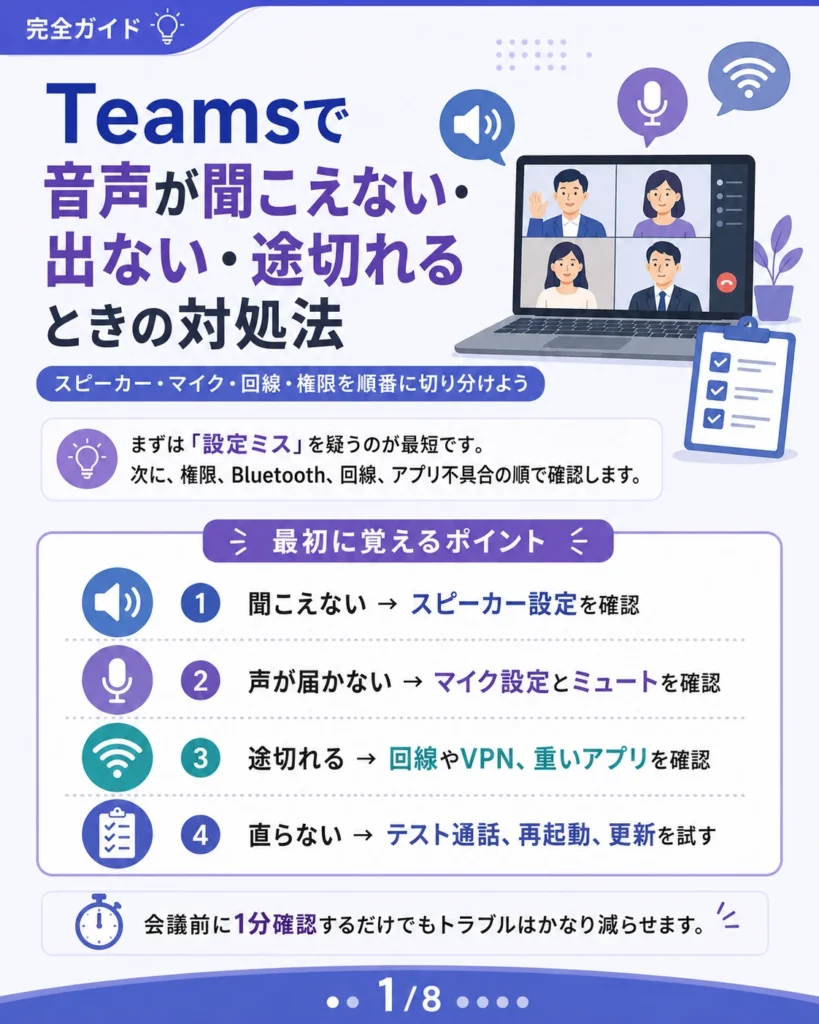
つまり、最初に見るべきポイントは次の4つです。
| 症状 | まず確認すること |
|---|---|
| 相手の声が聞こえない | スピーカー設定 |
| 自分の声が届かない | マイク設定とミュート |
| 音が途切れる | 回線、VPN、重いアプリ |
| 直らない | テスト通話、再起動、更新 |
このように、症状ごとに原因を分けて考えると、解決までの時間を短くできます。
ステップ2:症状別に「まず見る場所」を決める
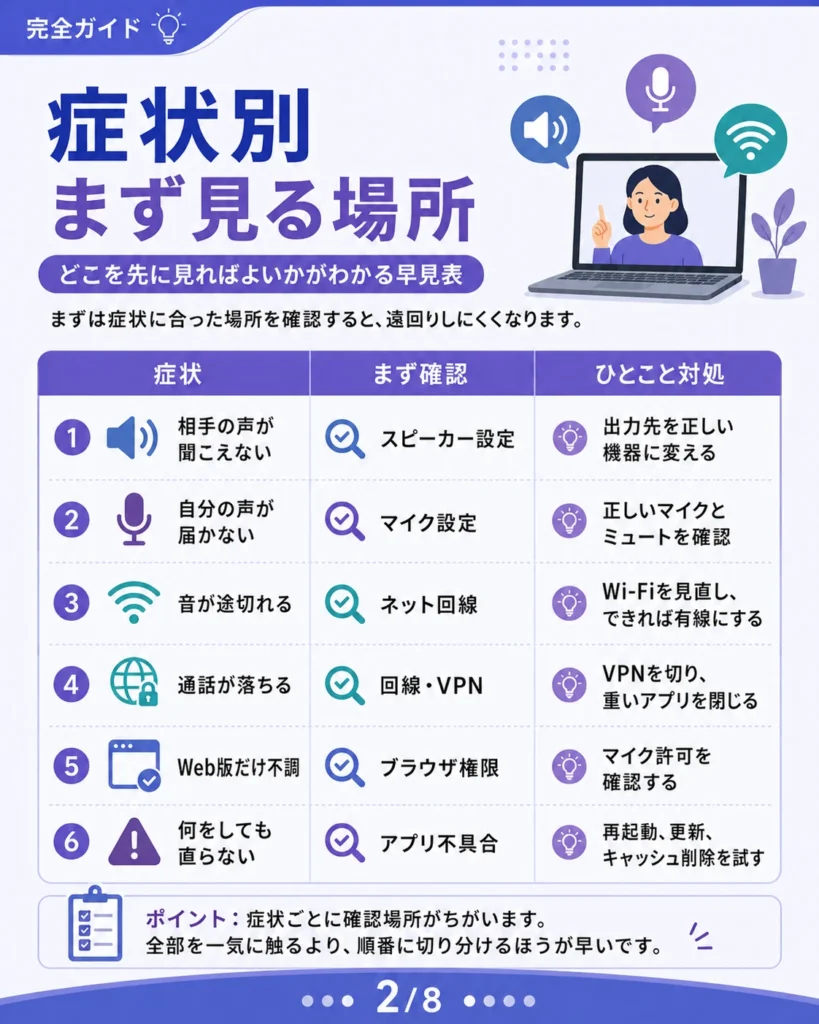
Teamsの音声トラブルは、症状によって見る場所が変わります。
たとえば、相手の声が聞こえないなら、まずスピーカー設定を確認します。
一方で、自分の声が届かないなら、マイク設定やミュートを確認します。
また、音が途切れる場合は、マイクやスピーカーではなく、ネット回線が原因のこともあります。
| 症状 | まず確認する場所 | 対処法 |
|---|---|---|
| 相手の声が聞こえない | スピーカー設定 | 出力先を正しい機器に変える |
| 自分の声が届かない | マイク設定 | 正しいマイクとミュートを確認する |
| 音が途切れる | ネット回線 | Wi-Fiを見直し、できれば有線にする |
| 通話が落ちる | 回線・VPN | VPNを切り、重いアプリを閉じる |
| Web版だけ不調 | ブラウザ権限 | マイク許可を確認する |
| 何をしても直らない | アプリ不具合 | 再起動、更新、キャッシュ削除を試す |
全部を一気に触るよりも、症状に合わせて確認するほうが安全です。
ステップ3:相手の声が聞こえないときはスピーカー側を確認する
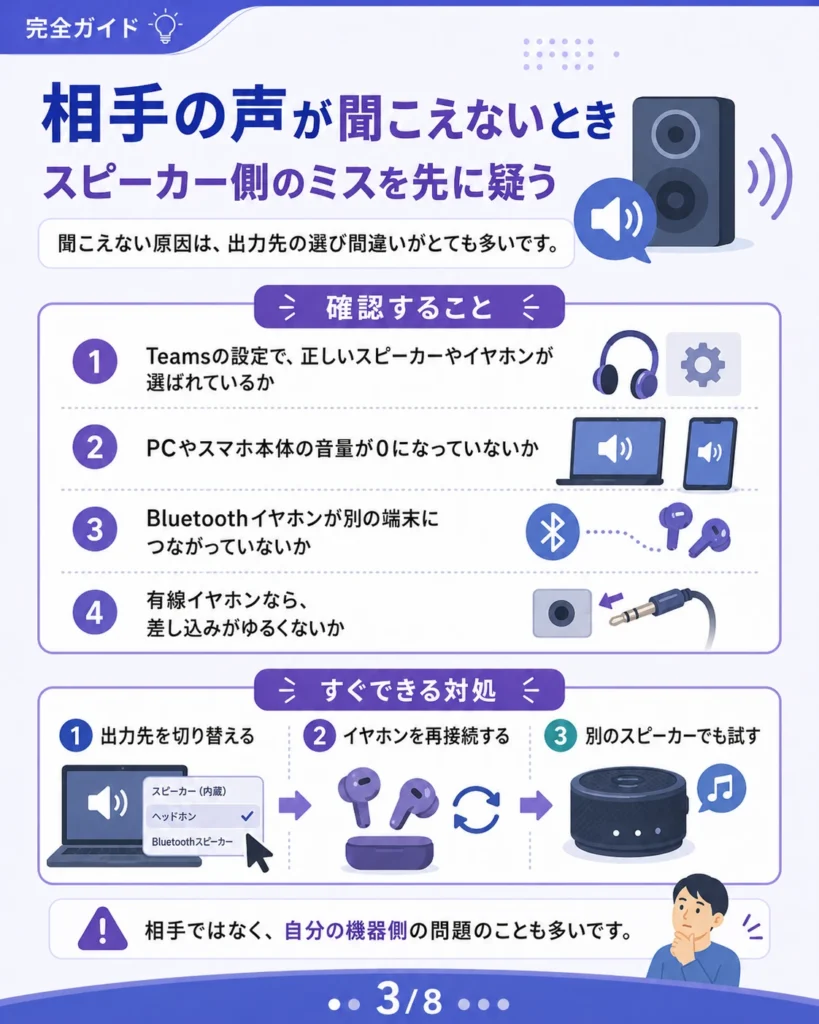
相手の声が聞こえないときは、まず自分のスピーカー側を疑います。
よくある原因は、Teamsで別のスピーカーが選ばれていることです。
たとえば、PC本体のスピーカーではなく、使っていないBluetoothイヤホンが選ばれている場合があります。
まず確認することは次の通りです。
- Teamsで正しいスピーカーやイヤホンが選ばれているか
- PCやスマホ本体の音量が0になっていないか
- Bluetoothイヤホンが別の端末につながっていないか
- 有線イヤホンなら、差し込みがゆるくないか
すぐできる対処としては、出力先を切り替える、イヤホンを再接続する、別のスピーカーで試す方法があります。
相手の問題に見えても、実際は自分の機器側の設定ミスであることも多いです。
ステップ4:自分の声が届かないときはマイクとミュートを確認する
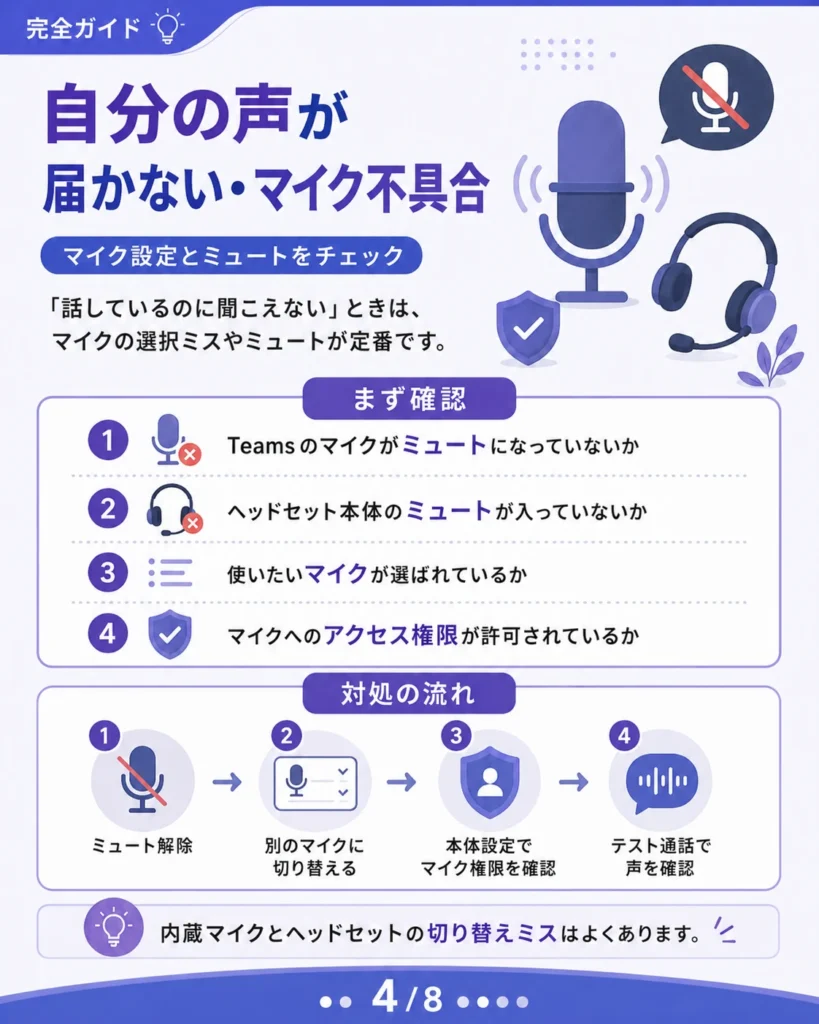
自分の声が相手に届かないときは、マイク設定とミュートを確認します。
まず、Teamsのマイクがミュートになっていないか見ます。
次に、ヘッドセット本体のミュートボタンも確認します。
意外と多いのが、Teamsではミュート解除しているのに、ヘッドセット側でミュートになっているケースです。
確認するポイントは次の4つです。
- Teamsのマイクがミュートになっていないか
- ヘッドセット本体のミュートが入っていないか
- 使いたいマイクがTeamsで選ばれているか
- PCやスマホ側でマイク権限が許可されているか
対処の流れとしては、まずミュートを解除します。
次に、別のマイクに切り替えます。
そして、本体設定でマイク権限を確認します。
最後に、テスト通話で声が入るか確認すると安心です。
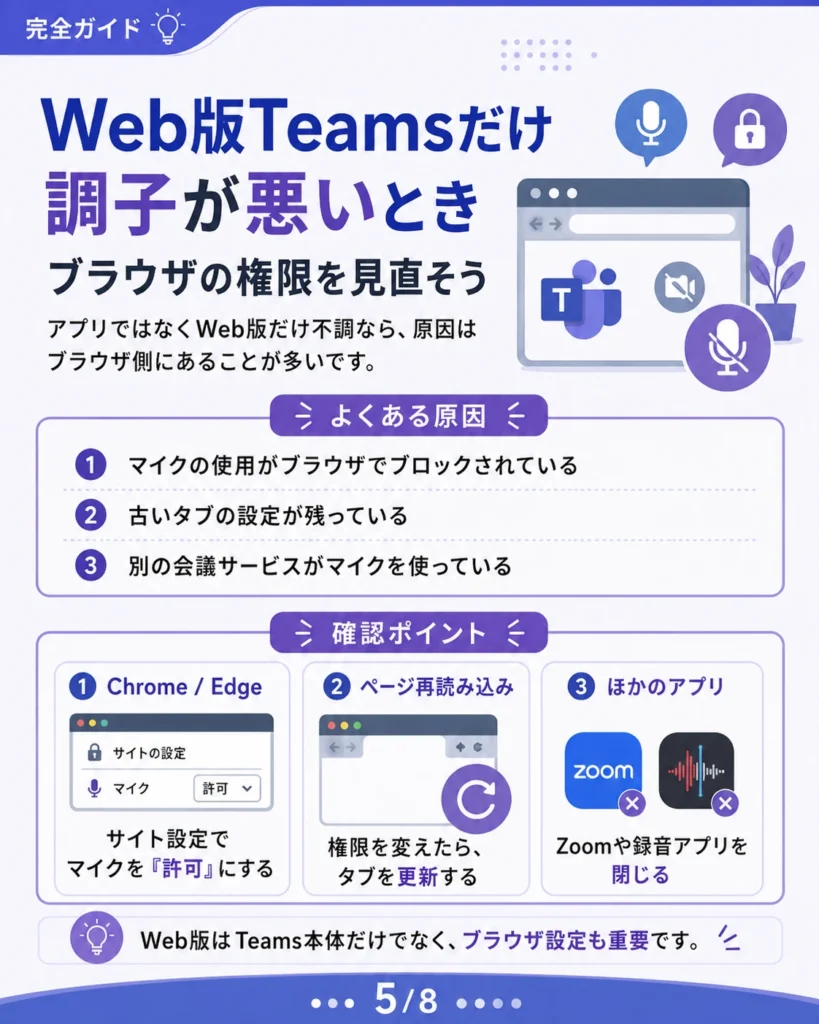
ステップ5:Web版Teamsだけ不調ならブラウザ権限を見直す
Teamsアプリでは問題ないのに、Web版Teamsだけ音声が出ない場合は、ブラウザ側の設定を確認します。
Web版Teamsは、ChromeやEdgeなどのブラウザ上で動きます。
そのため、Teams本体の設定だけでなく、ブラウザのマイク許可も必要です。
よくある原因は次の3つです。
- ブラウザでマイクの使用がブロックされている
- 古いタブの設定が残っている
- Zoomや録音アプリなど、別のアプリがマイクを使っている
確認ポイントは、ChromeやEdgeのサイト設定です。
Teamsのサイトでマイクが「許可」になっているか確認します。
また、権限を変えたあとは、タブを再読み込みします。
それでも直らない場合は、ほかの会議アプリや録音アプリを閉じてから、もう一度試します。
ステップ6:音が途切れる・遅れる・通話が落ちるときは回線を確認する
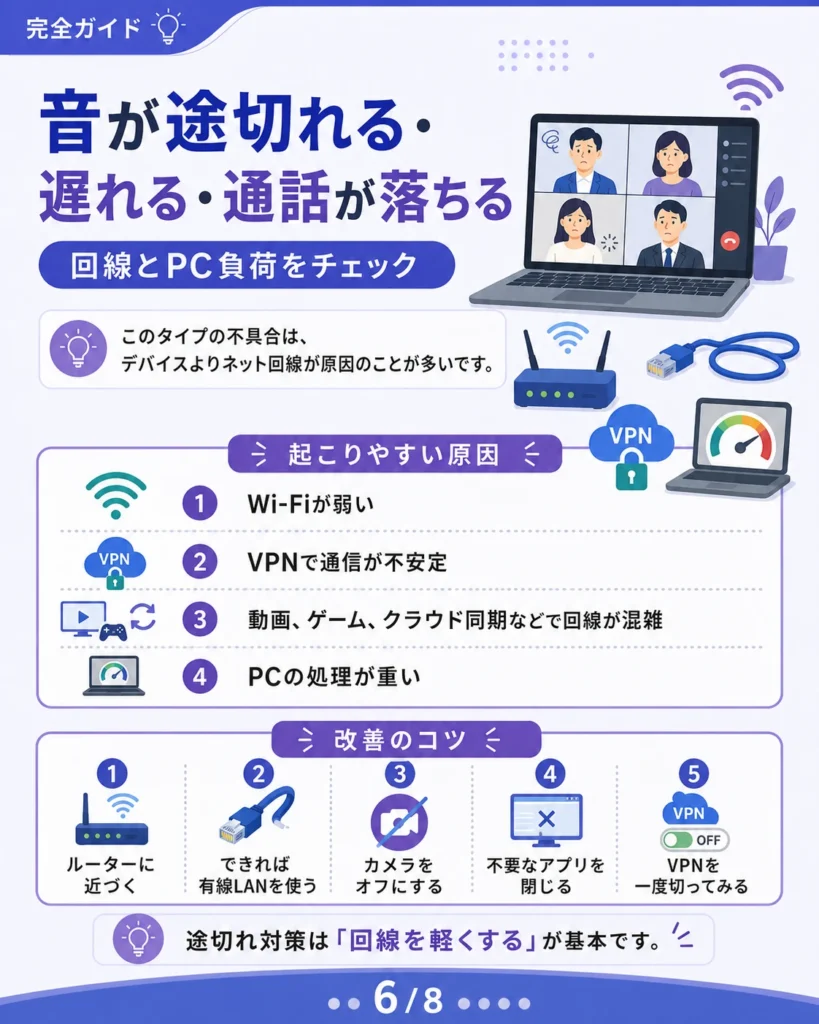
音が途切れる、遅れる、通話が落ちる場合は、ネット回線やPC負荷が原因になりやすいです。
このタイプの不具合は、マイクやスピーカーを変えても直らないことがあります。
なぜなら、音声データが安定して送受信できていない可能性があるからです。
起こりやすい原因は次の通りです。
- Wi-Fiが弱い
- VPNで通信が不安定になっている
- 動画、ゲーム、クラウド同期などで回線が混雑している
- PCの処理が重い
改善するには、まずルーターに近づきます。
できれば、有線LANを使うと安定しやすくなります。
また、カメラをオフにする、不要なアプリを閉じる、VPNを一度切るのも効果的です。
つまり、途切れ対策の基本は「回線とPCを軽くすること」です。
ステップ7:最後はテスト通話・再起動・更新で切り分ける
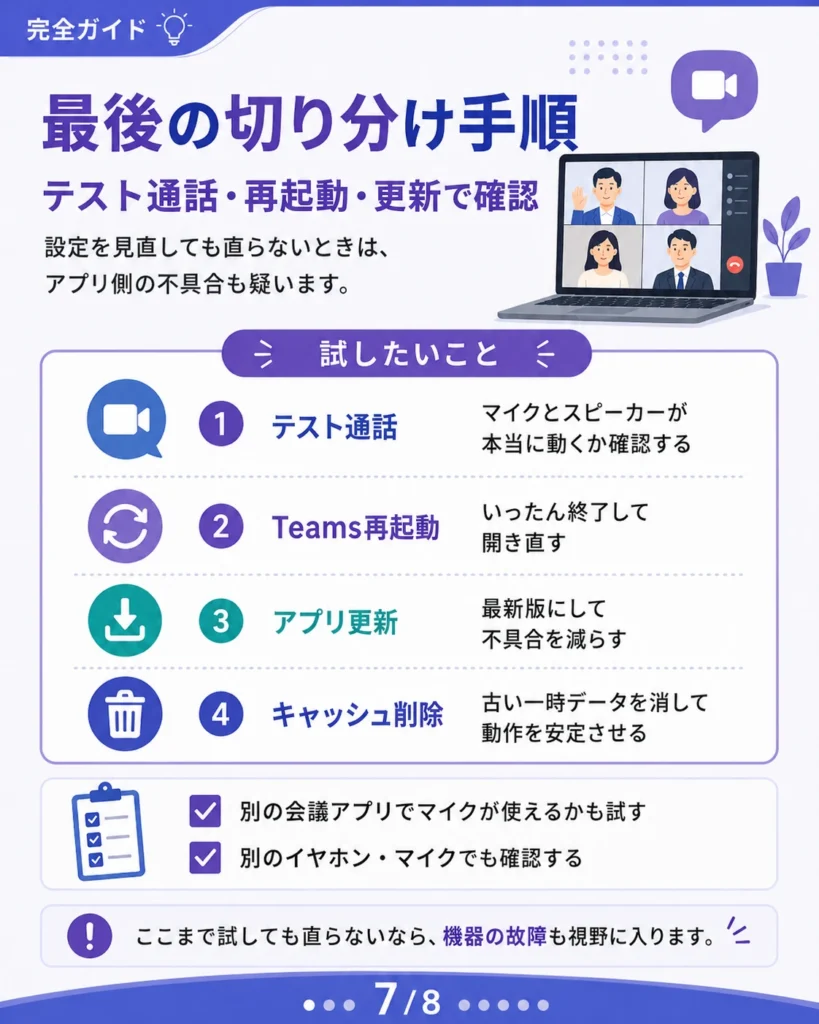
設定を見直しても直らないときは、Teamsアプリ側の不具合も疑います。
まず試したいのは、テスト通話です。
テスト通話を使うと、マイクとスピーカーが本当に動いているか確認できます。
次に、Teamsをいったん終了して、もう一度開きます。
これだけで直ることもあります。
それでも直らない場合は、アプリを最新版に更新します。
古いバージョンのままだと、不具合が残っている可能性があります。
さらに、キャッシュ削除も有効です。
キャッシュとは、アプリが一時的に保存しているデータのことです。これが壊れると、動作が不安定になることがあります。
確認の順番は次の通りです。
- テスト通話でマイクとスピーカーを確認する
- Teamsを再起動する
- Teamsを最新版に更新する
- キャッシュを削除する
- 別のイヤホンやマイクでも試す
ここまで試しても直らない場合は、機器の故障や会社・学校側の管理設定も考えます。
ステップ8:会議前の最終チェックリスト
Teamsの音声トラブルは、会議が始まってから気づくと焦ります。
そのため、会議前に1分だけ確認しておくと安心です。
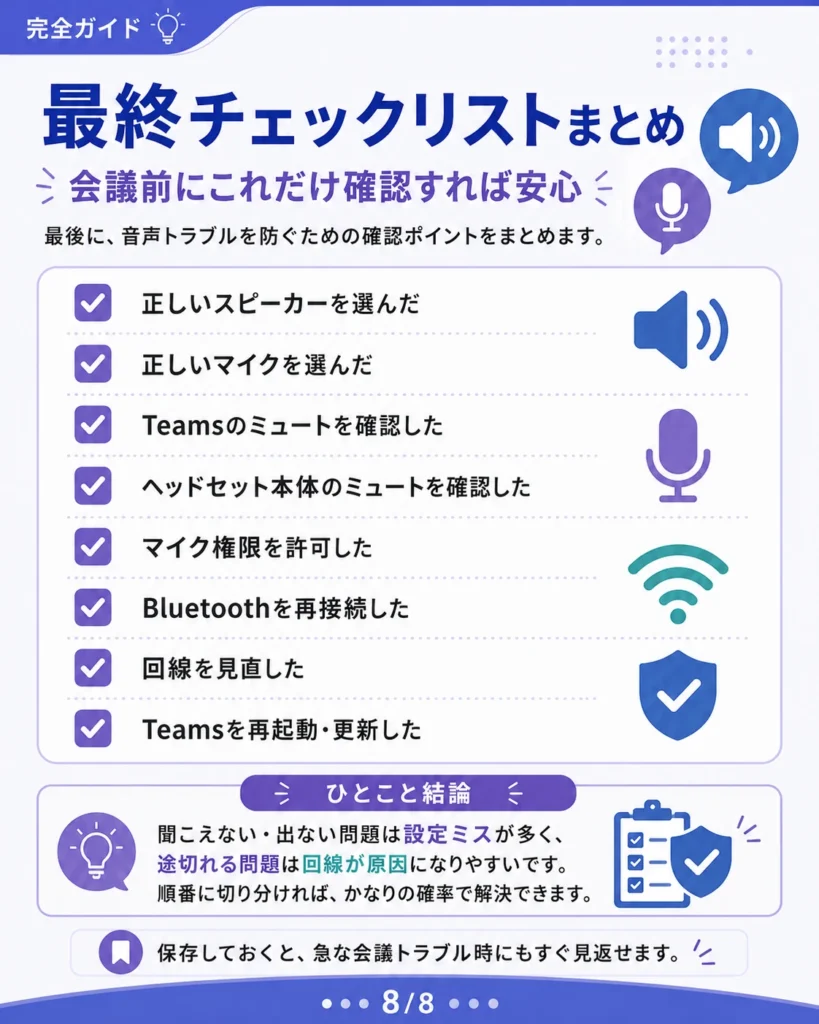
最低限、次の項目を確認しておきましょう。
- 正しいスピーカーを選んだ
- 正しいマイクを選んだ
- Teamsのミュートを確認した
- ヘッドセット本体のミュートを確認した
- マイク権限を許可した
- Bluetoothを再接続した
- 回線を見直した
- Teamsを再起動・更新した
ひとことでまとめると、聞こえない・出ない問題は設定ミスが多いです。
一方で、音が途切れる問題は回線が原因になりやすいです。
だから、まずはスピーカーとマイクを確認し、次に回線、最後にアプリ不具合を確認する流れがおすすめです。
この順番で切り分ければ、Teamsの音声トラブルはかなり解決しやすくなります。
TIPS1:Teams障害なのか、自分の設定ミスなのかを見分ける方法
Teamsの音声トラブルが起きると、「Teams全体の障害かも」と思うかもしれません。
しかし、実際には自分の端末や設定が原因のことも多いです。
見分けるポイントは次の通りです。
| 状況 | 考えられる原因 |
|---|---|
| 自分だけ音声が聞こえない | 自分のスピーカー設定ミス |
| 自分の声だけ届かない | マイク設定、ミュート、権限 |
| 複数人が同時に不調 | Teams側やネットワーク側の問題 |
| 家では使えるが会社で不調 | 会社のネットワークやVPNの影響 |
| アプリ版はダメでWeb版は使える | Teamsアプリ側の不具合 |
| Web版だけダメ | ブラウザ権限の問題 |
つまり、自分だけが困っているのか、周りの人も同じなのかを確認すると、原因を判断しやすくなります。
TIPS2:よくある原因ランキング
Teamsの音声トラブルで多い原因は、次のようなものです。
| 順位 | 原因 | 内容 |
|---|---|---|
| 1位 | 入出力デバイスの選択ミス | 別のスピーカーやマイクが選ばれている |
| 2位 | ミュート | Teams側かヘッドセット側でミュートになっている |
| 3位 | マイク権限なし | PC、スマホ、ブラウザでマイクが許可されていない |
| 4位 | Bluetooth不調 | 充電切れ、接続先の間違い、接続切れ |
| 5位 | ネット回線の不安定 | Wi-Fiが弱い、VPNが重い、通信が混雑している |
| 6位 | Teamsアプリの不具合 | 古いバージョン、キャッシュ不具合、アプリの一時エラー |
このように、いきなり難しい原因を考える必要はありません。
まずは、設定ミスやミュートなど、すぐ確認できるところから見ていきましょう。
TIPS3:やってはいけない対処法
Teamsの音声が出ないときに、焦っていろいろ触るのはおすすめしません。
特に、次のような対応は避けたほうが安全です。
| やってはいけないこと | 理由 |
|---|---|
| いきなりPCを初期化する | 原因が設定ミスだけなら大げさすぎる |
| よくわからずドライバーを削除する | 音声機器がさらに使えなくなる可能性がある |
| 会議中に設定を全部変える | 何が原因だったか分からなくなる |
| 会社PCで勝手に管理設定を変更する | 社内ルールに引っかかる可能性がある |
| 何度も抜き差しだけを繰り返す | 根本原因が権限や回線なら直らない |
まずは、スピーカー、マイク、ミュート、権限、回線の順に確認しましょう。
それでも直らない場合に、アプリの更新やキャッシュ削除を試す流れがおすすめです。
TIPS4:会社・学校のTeamsで注意したいこと
会社や学校のTeamsでは、自分だけでは直せない設定がある場合もあります。
たとえば、管理者がマイクやアプリの権限を制限していることがあります。
また、会社のVPNやセキュリティソフトが原因で、音声が途切れやすくなることもあります。
そのため、次のような場合は管理者に相談したほうが早いです。
- 自分だけでなく、複数人が同じトラブルになっている
- 会社のネットワークだけで音声が不安定になる
- Teamsの設定画面でマイクやスピーカーが選べない
- アプリの更新や再インストールが禁止されている
- Web版もアプリ版も同じように不調になる
個人の設定だけで直らない場合は、端末管理やネットワーク側の問題も考えましょう。
TIPS5:会議前に1分でできる予防チェック
Teamsの音声トラブルは、会議が始まってから気づくと焦ります。
そのため、大事な会議の前には、1分だけ確認しておくと安心です。
- イヤホンやヘッドセットを接続する
- Teamsで正しいスピーカーを選ぶ
- Teamsで正しいマイクを選ぶ
- マイクがミュートになっていないか確認する
- PCやスマホ本体の音量を確認する
- Wi-Fiが弱くないか確認する
- 可能ならテスト通話をする
特に、初めて使うイヤホンやマイクは、会議前に必ずテストしておきましょう。
これだけで、本番中のトラブルをかなり減らせます。
FAQ:Teamsの音声トラブルでよくある質問
Q1. Teamsで相手の声が聞こえない原因は何ですか?
多い原因は、スピーカーの選択ミスです。
Teamsで別のイヤホンやスピーカーが選ばれていると、相手の声が聞こえないことがあります。
まずはTeamsのデバイス設定で、正しいスピーカーが選ばれているか確認しましょう。
Q2. Teamsで自分の声が相手に届かないときは何を見ればいいですか?
まず、Teamsのマイクがミュートになっていないか確認します。
次に、ヘッドセット本体のミュートボタンも見てください。
そのうえで、PCやスマホ側でTeamsにマイク権限が許可されているか確認します。
Q3. Teamsの音声が途切れるのはなぜですか?
音声が途切れる場合は、ネット回線が不安定な可能性があります。
Wi-Fiが弱い、VPNを使っている、ほかのアプリが通信を使っていると、音声が途切れやすくなります。
カメラをオフにする、不要なアプリを閉じる、有線LANを使うなどの対策が有効です。
Q4. TeamsアプリとWeb版では対処法が違いますか?
少し違います。
Teamsアプリでは、アプリの設定や更新が重要です。
一方で、Web版Teamsでは、ChromeやEdgeなどのブラウザ側でマイクやスピーカーの使用が許可されているかが重要です。
Q5. 何をしても直らない場合はどうすればいいですか?
まず、別のイヤホンやマイクで試します。
それでも直らない場合は、Teamsを再起動し、アプリを更新します。
会社や学校の端末で直らない場合は、管理者側の設定やネットワーク制限が原因の可能性もあります。
まとめ:Teamsの音声障害は「設定・権限・回線」の順で見る
Teamsで音声が聞こえない、出ない、途切れるときは、まず設定を確認します。
相手の声が聞こえないならスピーカー設定です。
自分の声が届かないならマイク設定とミュートです。
そして、音が途切れるならネット回線やPCの負荷を確認します。
つまり、Teamsの音声障害は、次の順番で切り分けるのが基本です。
- Teamsのスピーカーとマイク設定
- PCやスマホの音量、マイク権限
- Bluetoothやヘッドセットの状態
- Wi-Fi、VPN、PC負荷
- Teamsアプリの再起動、更新、キャッシュ削除
この流れで確認すれば、原因を見つけやすくなります。
また、大事な会議の前には、1分だけでも音声チェックをしておくと安心です。
あわせて読みたいインターネット記事
Teamsの音声トラブルは、アプリの設定だけでなく、ネット回線やPC・スマホの基本設定も関係します。
そのため、ほかのオンライン会議や通話アプリでも似たような不具合が起きることがあります。
たとえば、ZoomやGoogle Meetでも音声が聞こえない、マイクが反応しない、通信が途切れるといった問題はよくあります。
こうしたトラブルを減らしたい方は、インターネットやアプリの不具合対策をまとめた記事もあわせて確認してみてください。
一次資料・参考
この記事では、Teamsの音声トラブルについて、Microsoft公式情報を中心に確認しています。
まず、スピーカーやマイクの選び方は、Microsoft公式のTeams会議の音声設定ガイドが参考になります。
次に、マイクが反応しない場合は、Microsoft公式のマイク不具合の対処法で確認できます。
また、音声が途切れる、遅れる、通話が落ちる場合は、Microsoft公式の通話品質改善ガイドが役立ちます。
そして、再起動や更新でも直らない場合は、Microsoft LearnのTeamsキャッシュ削除手順も確認しておくと安心です。

コメント