最終更新日:2026年7月4日
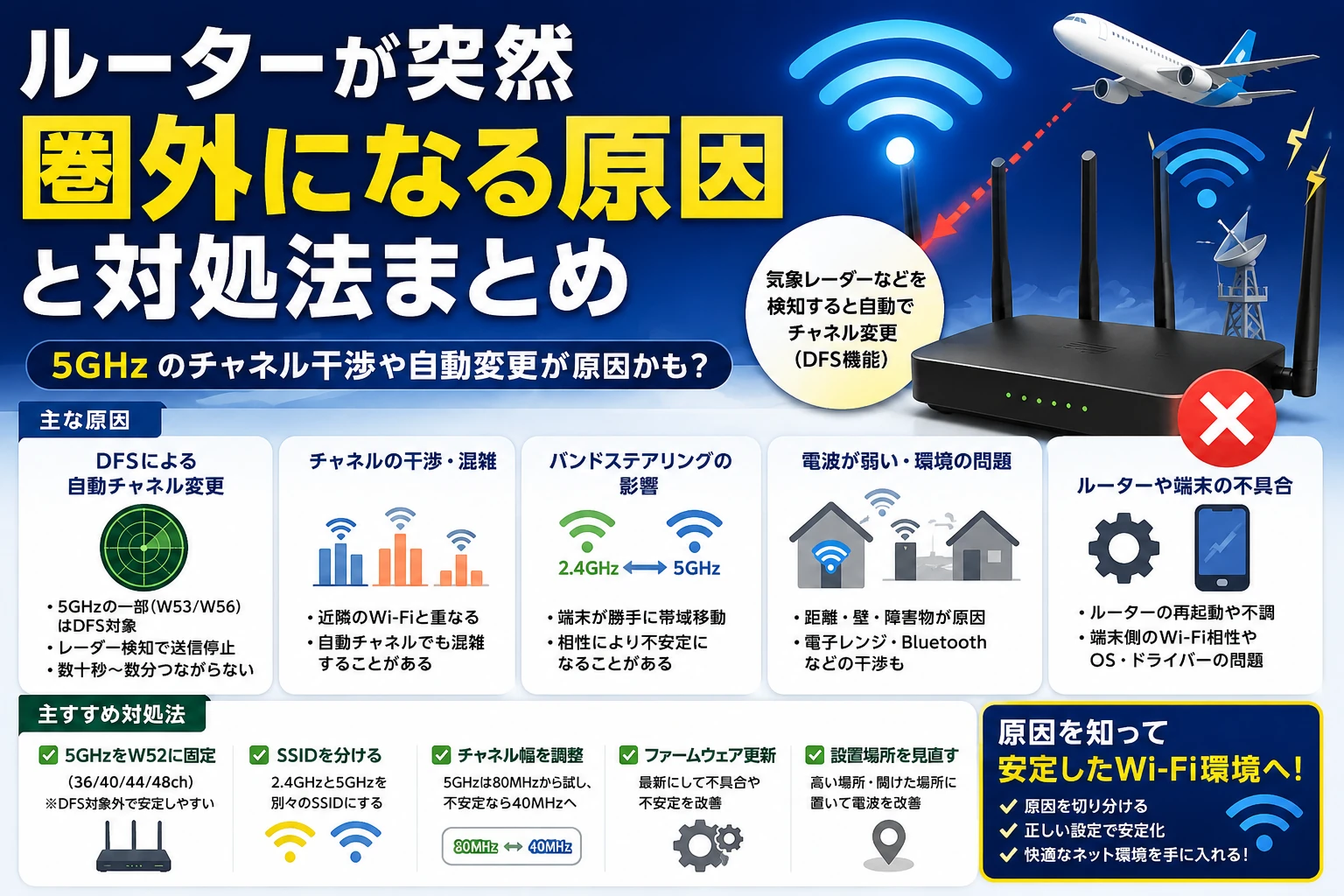
この記事では、ルーターが突然「圏外」になる原因を、初心者にもわかりやすく整理します。
特に、5GHzのDFSという仕組みが関係しているケースを中心に解説します。
また、DFSだけでなく、バンドステアリング、自動チャネル変更、電波の弱さ、メッシュWi-Fiの不安定さなども見ていきます。
つまり、この記事を読むとWi-Fi接続がきれたときに「何を設定すればよいのか」「どこを確認すればよいのか」がわかります。
忙しい人向けの結論
ルーターが突然圏外になる場合、まずは5GHzのチャネルを確認しましょう。
もしW53やW56を使っているなら、DFSの影響で一時的にWi-Fiが切れている可能性があります。
そのため、安定性を重視するなら、5GHzをW52に固定するのがおすすめです。
具体的には、36ch、40ch、44ch、48chのどれかを使います。
さらに、2.4GHzと5GHzのSSIDを分けると、どちらで問題が起きているのか見分けやすくなります。
また、バンドステアリングは一度OFFにして、原因を切り分けましょう。
まず試すことは、次の3つです。
| やること | 目的 |
|---|---|
| 5GHzをW52に固定する | DFSによる突然の切断を避ける |
| SSIDを2.4GHzと5GHzで分ける | どちらが切れているか確認する |
| バンドステアリングをOFFにする | 自動切り替えによる不安定を避ける |
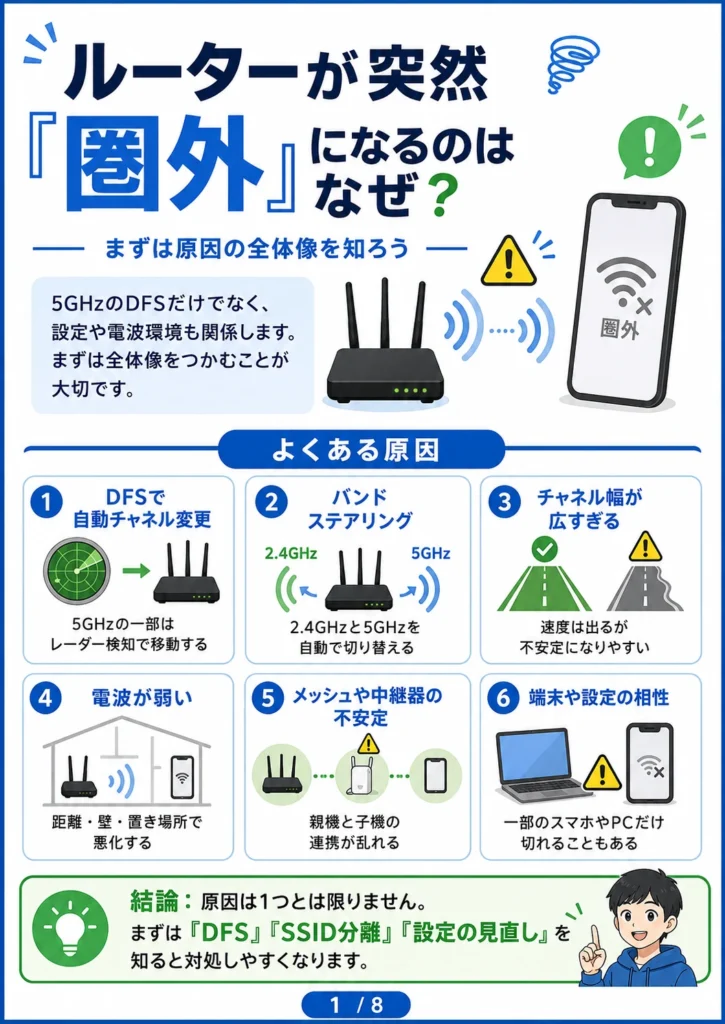
ルーターが突然「圏外」になる原因は1つではない
ルーターが突然「圏外」になると、まず故障を疑いたくなります。
しかし、原因はルーター本体だけとは限りません。
たとえば、5GHzのDFSによる自動チャネル変更、バンドステアリング、チャネル幅の設定、電波の弱さ、メッシュWi-Fiの不安定さ、端末側の相性などが関係することがあります。
つまり、いきなり買い替えるよりも、まずは原因の全体像を知ることが大切です。
特に多いのは、5GHzだけが突然見えなくなるケースです。
この場合は、DFSや自動チャネル変更が関係している可能性があります。
まずは「どのSSIDが消えたのか」「2.4GHzは残っているのか」「特定の端末だけ切れるのか」を確認しましょう。
このように症状を分けて見ると、原因をかなり絞りやすくなります。
DFSとは何か?5GHzが突然切れる代表的な原因
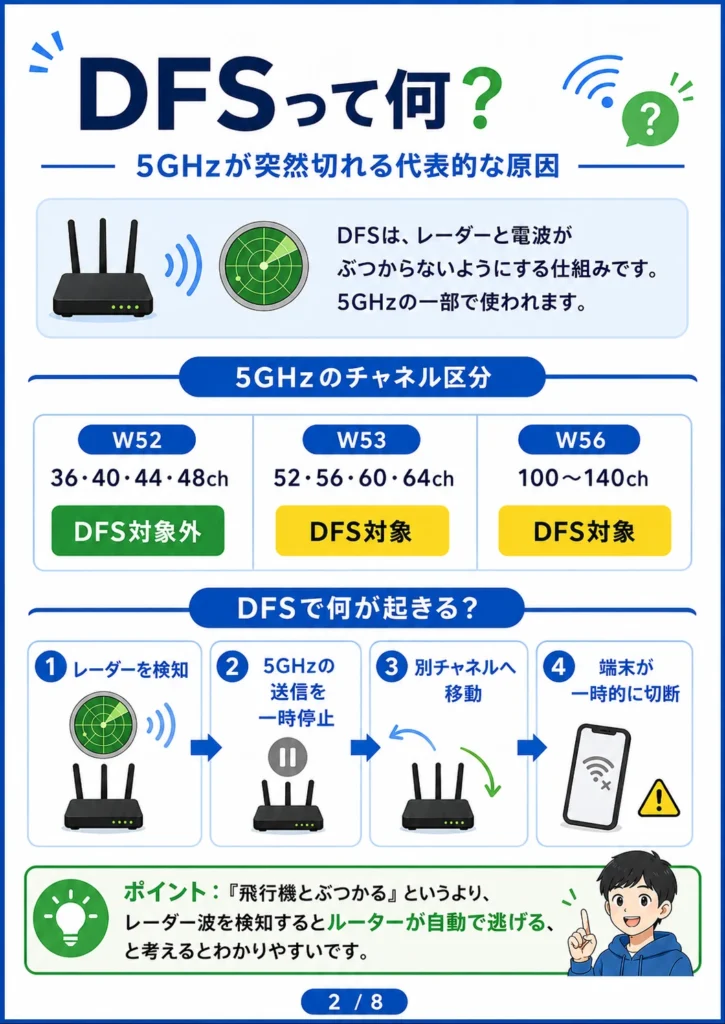
DFSとは、5GHz帯の一部で使われる仕組みです。
かんたんに言うと、DFSとはルーターがレーダー波(飛行機や気象レーダーが使う)を検知したときに、電波のぶつかりを避けるため、自動でチャネルを変える機能です。
新品のルーターほど、初期状態で飛行機や気象レーダーが使う電波と重なりやすいチャネルを選ぶ設定になっていることがあります。
そのため、買い替えた直後に5GHzのWi-Fiが突然消えたり、一時的につながらなくなったりして、「故障したのでは?」と感じることがあります。
5GHzには、W52、W53、W56というチャネル区分があります。
このうち、W52の36、40、44、48chはDFSの対象外です。
一方で、W53やW56はDFSの対象です。
そのため、W53やW56を使っていると、レーダー波を検知したときに5GHzの通信が一時的に止まることがあります。
このとき、スマホやパソコンから見ると、Wi-Fiが急に消えたように見えることがあります。
つまり、「飛行機とぶつかる」というより、正確には「飛行機などが使うレーダー波を検知すると、ルーターが自動で逃げる」と考えるとわかりやすいです。
DFSが起きるとどう見える?症状で見分ける
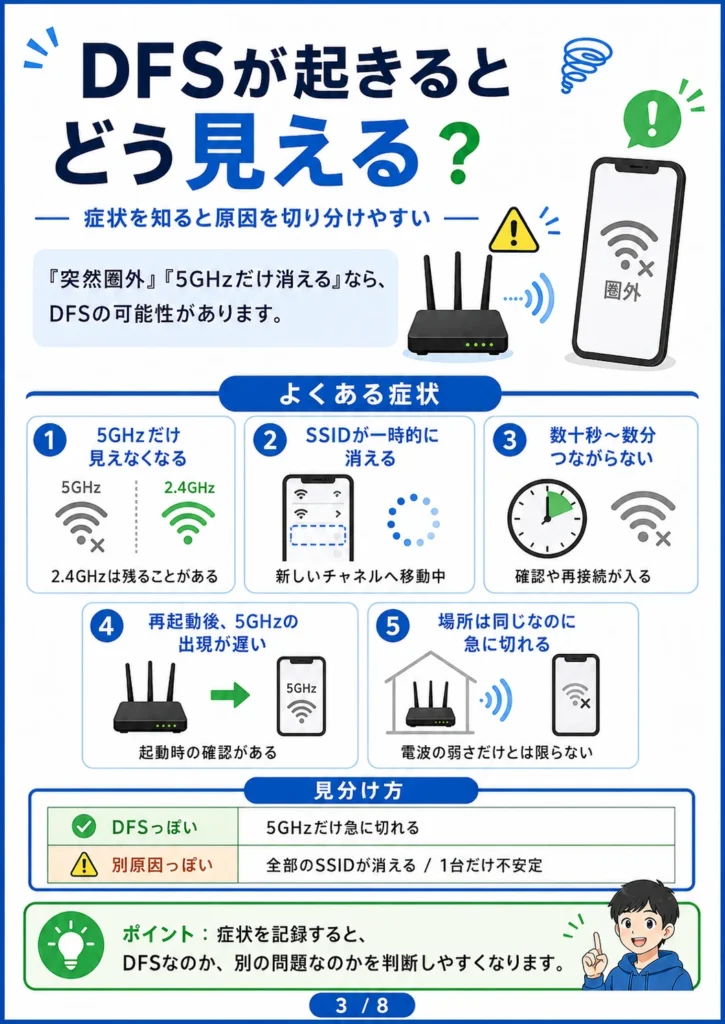
DFSが原因の場合、よくある症状があります。
まず、5GHzのSSIDだけが急に見えなくなることがあります。
一方で、2.4GHzのSSIDは残っていることがあります。
また、SSIDが一時的に消えたり、数十秒から数分ほどつながらなくなったりすることもあります。
さらに、ルーターを再起動した直後に、5GHzだけ表示が遅れることもあります。
これは、ルーターが使うチャネルを確認しているためです。
ただし、すべての切断がDFSとは限りません。
もし全部のSSIDが消えるなら、ルーター本体の再起動や電源不良の可能性があります。
また、1台のスマホやPCだけが切れるなら、端末側の問題も疑います。
だからこそ、「5GHzだけ切れるのか」「全部切れるのか」「1台だけ切れるのか」を分けて確認することが大切です。
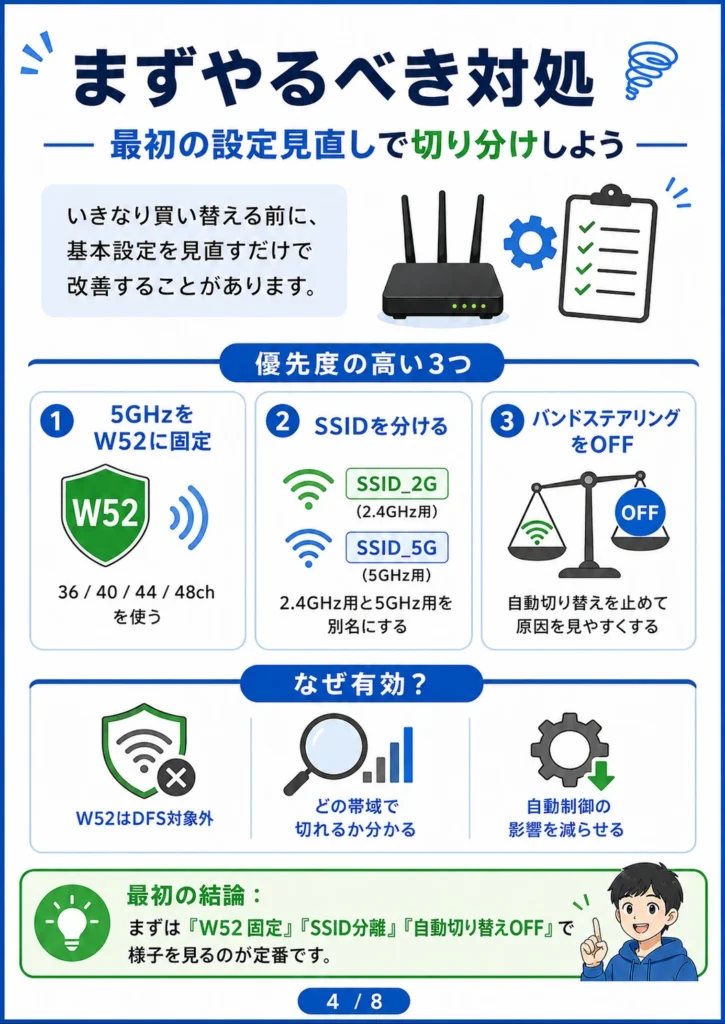
まずやるべき対処は3つある
ルーターが突然圏外になる場合、最初にやるべき対処は3つです。
まず、5GHzのチャネルをW52に固定します。
具体的には、36、40、44、48chのどれかを使います。
W52はDFSの対象外なので、レーダー検知による一時停止を避けやすくなります。
次に、SSIDを2.4GHz用と5GHz用で分けます。
たとえば、「home-2G」と「home-5G」のように分けると、どちらの帯域で問題が起きているのか見やすくなります。
そして、バンドステアリングを一度OFFにします。
バンドステアリングとは、端末を2.4GHzと5GHzのどちらにつなぐかを自動で切り替える機能です。
便利な機能ですが、原因を調べるときは邪魔になることがあります。
そのため、まずは自動切り替えを止めて、問題が改善するか確認しましょう。
安定性を重視するならおすすめ設定はこれ
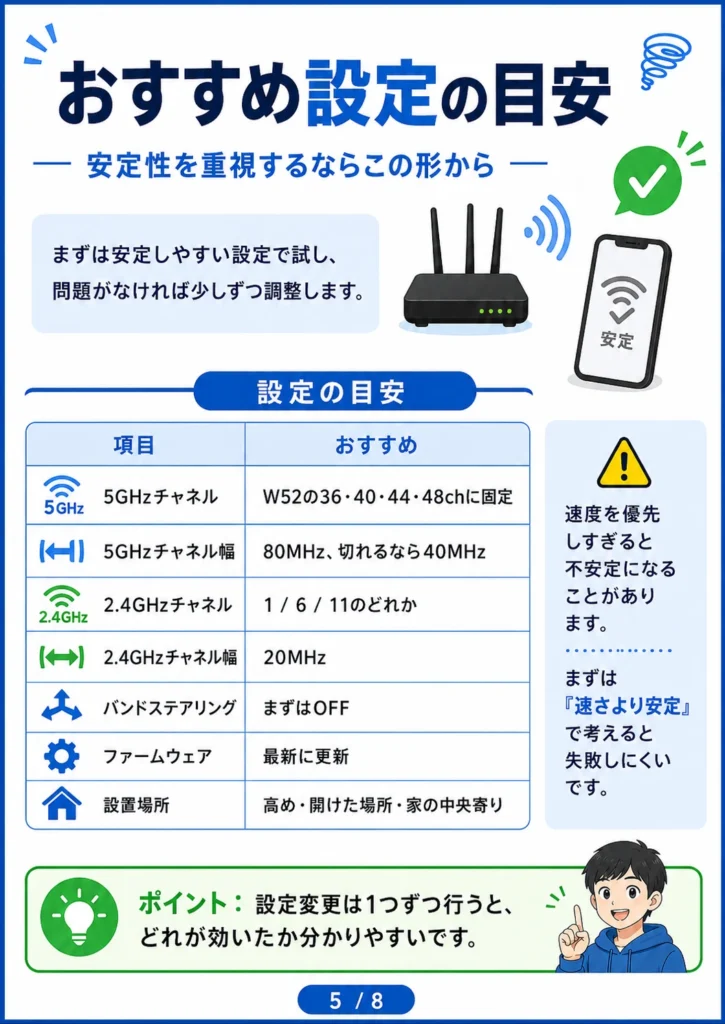
Wi-Fiは、速さだけを優先すると不安定になることがあります。
そのため、まずは安定しやすい設定から試すのがおすすめです。
5GHzのチャネルは、W52の36、40、44、48chに固定します。
そして、5GHzのチャネル幅は80MHzから試します。
もし切断が続くなら、40MHzに下げます。
チャネル幅とは、通信に使う道路の広さのようなものです。
広いほど速度は出やすいですが、その分、混雑や干渉の影響を受けやすくなります。
一方で、2.4GHzは1、6、11chのどれかを使います。
さらに、チャネル幅は20MHzにします。
2.4GHzは混みやすい帯域なので、広く使いすぎると近所のWi-Fiや電子レンジなどの影響を受けやすくなります。
また、ファームウェアは最新に更新しましょう。
そして、ルーターは床や棚の奥ではなく、高めで開けた場所に置くと安定しやすくなります。
DFS以外にも圏外になる原因はある
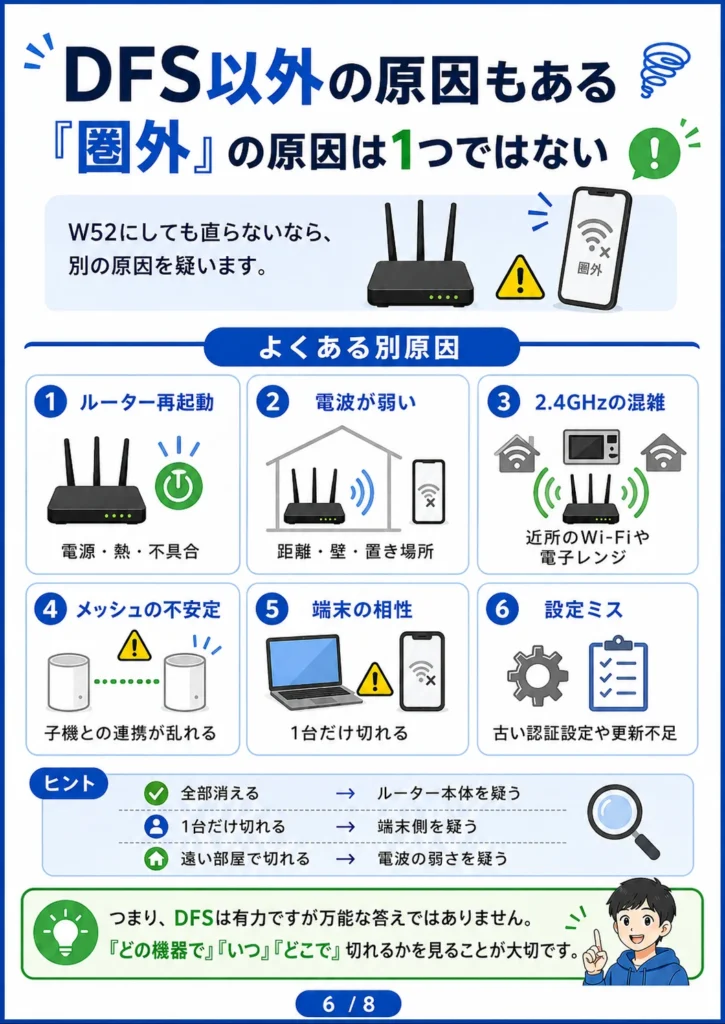
W52に固定しても直らない場合は、DFS以外の原因を疑います。
まず、ルーター本体が再起動している可能性があります。
この場合は、5GHzだけでなく、2.4GHzも一緒に消えることが多いです。
原因としては、電源アダプターの不調、熱、ファームウェアの不具合などがあります。
次に、電波が弱いケースです。
ルーターから遠い部屋、壁が多い場所、金属製の棚の近くでは電波が届きにくくなります。
また、2.4GHzの混雑も原因になります。
近所のWi-Fi、電子レンジ、Bluetooth機器などが影響することがあります。
さらに、メッシュWi-Fiや中継器の不安定さも見落とせません。
親機と子機の連携が乱れると、端末側では「Wi-Fiが切れた」と見えることがあります。
そして、1台の端末だけ切れる場合は、スマホやPC側のWi-Fi設定、OS、ドライバー、認証方式との相性も疑いましょう。
つまり、DFSは有力な原因ですが、万能な答えではありません。
原因を切り分ける順番
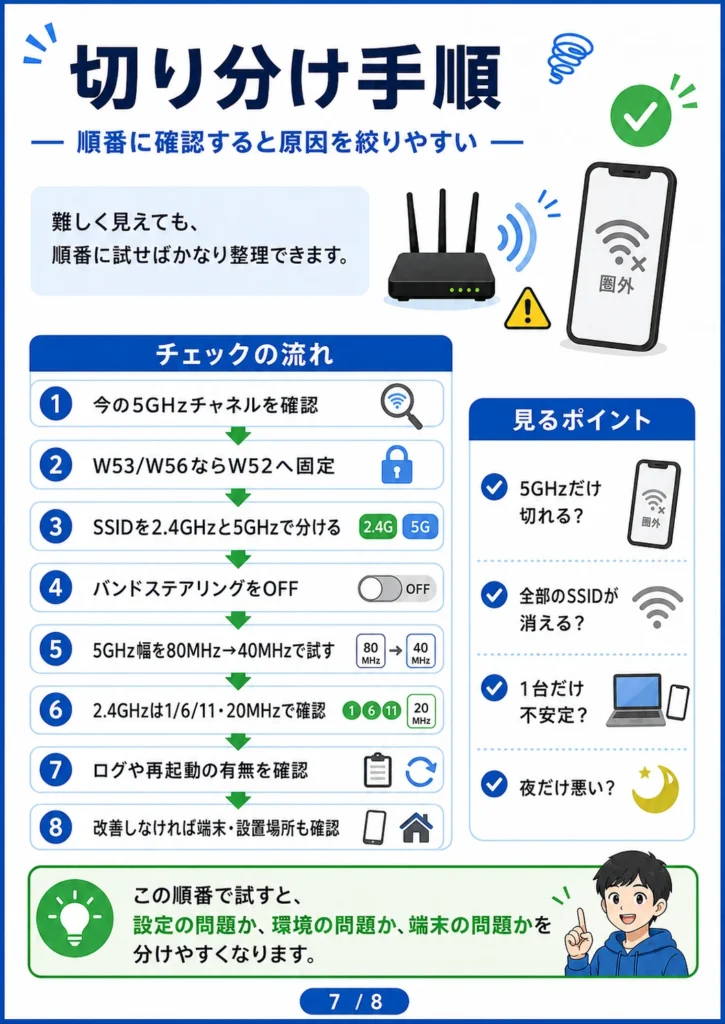
Wi-Fiのトラブルは、順番に確認すると整理しやすいです。
まず、ルーター管理画面で、今の5GHzチャネルを確認します。
もしW53やW56を使っているなら、W52に固定します。
次に、SSIDを2.4GHz用と5GHz用に分けます。
そして、バンドステアリングをOFFにします。
そのあと、5GHzのチャネル幅を80MHzから40MHzに下げて試します。
さらに、2.4GHzは1、6、11chのどれかに固定し、チャネル幅は20MHzにします。
ここまでやっても改善しない場合は、ルーターのログを確認します。
ログに「DFS」「Radar」「レーダー検知」などの記録があれば、DFSが関係している可能性があります。
一方で、再起動の記録があれば、電源や熱の問題も疑います。
最後に、端末や設置場所も見ます。
この順番で確認すれば、設定の問題なのか、環境の問題なのか、端末の問題なのかを分けやすくなります。
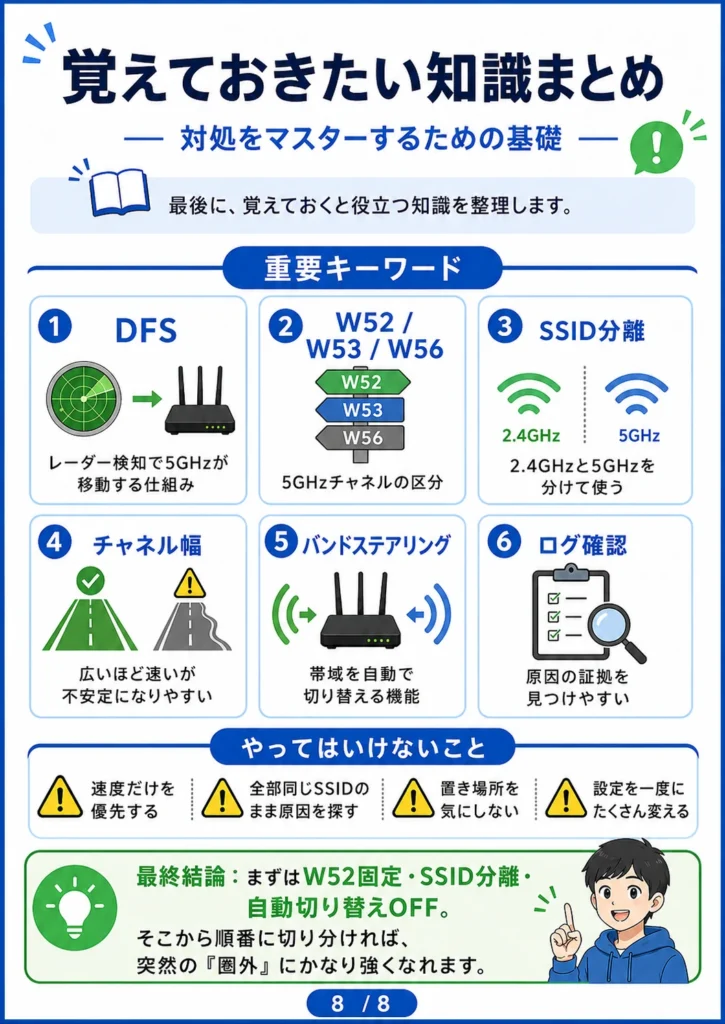
覚えておきたい重要キーワード
ルーターの圏外問題を理解するには、いくつかの言葉を覚えておくと便利です。
まず、DFSです。
DFSは、レーダー波を検知したときに5GHzのチャネルを自動で変える仕組みです。
次に、W52、W53、W56です。
これは日本の5GHzチャネルの区分です。
安定性を重視するなら、まずW52を使うのが基本です。
そして、SSID分離も重要です。
2.4GHzと5GHzを別々のSSIDにすると、どちらで問題が起きているのか見やすくなります。
また、チャネル幅も大切です。
広いほど速くなりやすいですが、不安定になることもあります。
さらに、バンドステアリングも覚えておきましょう。
これは端末を自動で2.4GHzや5GHzに振り分ける機能です。
便利ですが、トラブルの切り分け中はOFFにしたほうが原因を見つけやすいです。
最後に、ログ確認です。
ルーターのログを見ると、DFSなのか、再起動なのか、別の不具合なのかを判断しやすくなります。
このように、まずはW52固定、SSID分離、自動切り替えOFFから試すと、突然の「圏外」にかなり強くなれます。
設定を変える前に確認したいチェックリスト
設定を変える前に、まず今の状態を確認しましょう。
なぜなら、原因がDFSではない場合もあるからです。
たとえば、ルーター本体が再起動している場合や、端末側だけが不安定な場合もあります。
次の項目を確認すると、原因を絞りやすくなります。
| 確認すること | 見るポイント |
| 5GHzだけ切れるか | DFSやチャネル変更の可能性 |
| 2.4GHzも同時に切れるか | ルーター本体や電源の問題の可能性 |
| 1台だけ切れるか | スマホやPC側の問題の可能性 |
| ルーターが熱くないか | 熱暴走や再起動の可能性 |
| ルーターのログにDFSやRadarがあるか | レーダー検知の記録を確認 |
| 夜だけ不安定か | 近所のWi-Fi混雑の可能性 |
| メッシュ子機の近くだけ切れるか | メッシュ接続の不安定さを確認 |
このように、先に症状を分けると、無駄な設定変更を減らせます。
ケース別のおすすめ対処法
ルーターの圏外問題は、症状によって対処が変わります。
そのため、「とりあえず全部変える」のではなく、症状に合わせて確認するのがおすすめです。
| 症状 | 可能性が高い原因 | 対処 |
| 5GHzだけ急に消える | DFS、自動チャネル変更 | W52に固定する |
| 2.4GHzも5GHzも消える | ルーター再起動、電源、熱 | 電源アダプター、設置場所、ファームウェアを確認 |
| 1台のスマホだけ切れる | 端末側の相性 | Wi-Fi設定を削除して再接続、OS更新 |
| 部屋を移動すると切れる | 電波が弱い | ルーター位置を変える、メッシュや中継器を検討 |
| オンライン会議だけ不安定 | チャネル幅、混雑、電波品質 | 5GHzの40MHz化、有線接続も検討 |
| メッシュ環境で切れる | 親機と子機の通信不安定 | 子機の位置変更、有線バックホールを検討 |
特に、仕事やゲームで安定性を重視するなら、最高速度よりも切れにくさを優先したほうがよいです。
よくある誤解
DFSは、ルーターの故障ではありません。
DFSは、レーダー波との干渉を避けるための仕組みです。
そのため、W53やW56を使っていると、ルーターが自動でチャネルを変更することがあります。
また、「自動チャネルなら必ず最適」というわけでもありません。
自動チャネルは便利ですが、環境によっては勝手にチャネルが変わり、端末側では一時的に切断されたように見えることがあります。
さらに、「5GHzは必ず2.4GHzより良い」というのも誤解です。
5GHzは速い一方で、壁や距離に弱いです。
一方で、2.4GHzは速度は出にくいですが、遠くまで届きやすいです。
つまり、速さだけで選ぶのではなく、部屋の広さや壁の多さに合わせて使い分けることが大切です。
それでも直らないときの判断基準
W52固定やSSID分離をしても直らない場合は、DFS以外の原因を考えます。
たとえば、ルーターが古くなっている場合、同時接続台数が増えるだけで不安定になることがあります。
また、夏場は熱で動作が不安定になることもあります。
さらに、電源アダプターの劣化で、ルーターが一瞬落ちるケースもあります。
この場合、Wi-Fiだけでなく、ルーター本体のランプも一度消えることがあります。
次のような状態なら、買い替えも検討してよいです。
| 状態 | 判断 |
| 5年以上使っている | 買い替え候補 |
| 全SSIDが何度も消える | 本体や電源の不調を疑う |
| ファームウェア更新が止まっている | セキュリティ面でも注意 |
| 接続台数が増えてから不安定 | 処理性能不足の可能性 |
| 再起動してもすぐ不安定になる | 故障や熱の可能性 |
ただし、買い替える前に、まずはW52固定、SSID分離、設置場所の見直しを試しましょう。
FAQ
ルーターのDFSとは何ですか?
DFSとは、5GHz帯の一部でレーダー波を検知したときに、ルーターが自動でチャネルを変える仕組みです。
レーダーとの干渉を避けるための機能なので、故障ではありません。
DFSを完全にOFFにできますか?
多くの家庭用ルーターでは、DFSそのものを自由にOFFにするというより、DFS対象外のW52を使うことで回避します。
具体的には、36ch、40ch、44ch、48chのどれかに固定します。
W52に固定すると速度は遅くなりますか?
環境によっては、最高速度が少し下がることがあります。
しかし、突然切れるよりも安定性を重視するなら、W52固定はかなり現実的な対策です。
特にオンライン会議、ゲーム、動画配信では、最高速度より安定性のほうが大切です。
2.4GHzと5GHzは分けたほうがいいですか?
トラブルを調べるときは分けたほうがよいです。
SSIDを分けると、2.4GHzが切れているのか、5GHzが切れているのかを見分けやすくなります。
原因がわかったあとで、必要なら自動切り替えに戻してもよいです。
ルーターは何年くらいで買い替えるべきですか?
目安は 5年 です。
ルーターは24時間動き続けるため、熱や部品の劣化で不安定になることがあります。
また、古いルーターは新しいWi-Fi規格に対応できないだけでなく、ファームウェア更新が止まることで、セキュリティ上の危険も高まります。
そのため、通信がよく切れる、発熱が強い、更新が止まっている場合は、5年を目安に買い替えを進めましょう。
まとめ
この記事では、ルーターが突然圏外になる原因と、DFSを回避するための基本設定を整理しました。
まず、5GHzのW53やW56では、DFSによって一時的にWi-Fiが止まることがあります。
そのため、安定性を重視するなら、W52の36ch、40ch、44ch、48chに固定するのが有効です。
また、SSIDを2.4GHzと5GHzで分けると、どちらで問題が起きているのか確認しやすくなります。
そして、バンドステアリングや自動チャネルは便利ですが、原因を調べるときは一度OFFにしたほうがわかりやすいです。
つまり、突然の圏外に悩んだときは、いきなり買い替えるのではなく、まず設定と症状を切り分けることが大切です。
関連する知識もあわせて確認しよう
ルーターの圏外問題は、Wi-Fiだけの話に見えます。
しかし、実際にはネットワークの基礎知識、セキュリティ、スマホやPCの設定も関係します。
たとえば、DNS、DHCP、IPアドレス、ファームウェア更新などを知っておくと、トラブル時に原因を見つけやすくなります。
また、Wi-Fiが不安定なままだと、オンライン会議、ゲーム、動画視聴だけでなく、スマート家電や防犯カメラにも影響します。
そのため、身近なネット環境の仕組みを少しずつ理解しておくことは、かなり実用的です。
関連する記事では、インターネットやスマホ、セキュリティ、身近な技術の仕組みもあわせて確認してみてください。
公式情報でDFSと5GHzの仕組みを確認する
ルーターのDFS回避や5GHzのチャネル設定は、メーカーや公的情報もあわせて確認しておくと安心です。
特に、W52・W53・W56の違いや、DFSによって5GHzが一時的に使えなくなる仕組みは、公式情報で確認しておきましょう。
- ASUS公式:DFS(Dynamic Frequency Selection)とは?
DFSチャネル使用中に気象・航空レーダー信号を検知すると、5GHz帯に接続できない時間が発生することが説明されています。 - NEC Aterm公式:無線チャネル変更手順
オートチャネルセレクトを使わず、使用チャネルを手動で選ぶ手順を確認できます。 - BUFFALO公式:電波状態が悪いときの設定方法
DFSありのチャネルでは、気象レーダーなどを感知すると自動で別チャネルへ変更されることが説明されています。 - NEC Aterm公式:5GHzの無線LAN詳細設定
W52・W53・W56のサーチ対象帯域や、チャネル自動選択の設定項目を確認できます。
このように、DFSはルーターの故障ではなく、レーダーとの干渉を避けるための仕組みです。
そのため、突然の圏外を減らしたい場合は、まず公式情報を確認しながら、5GHzをW52に固定できるか、オートチャネルをOFFにできるかを見てみましょう。


コメント