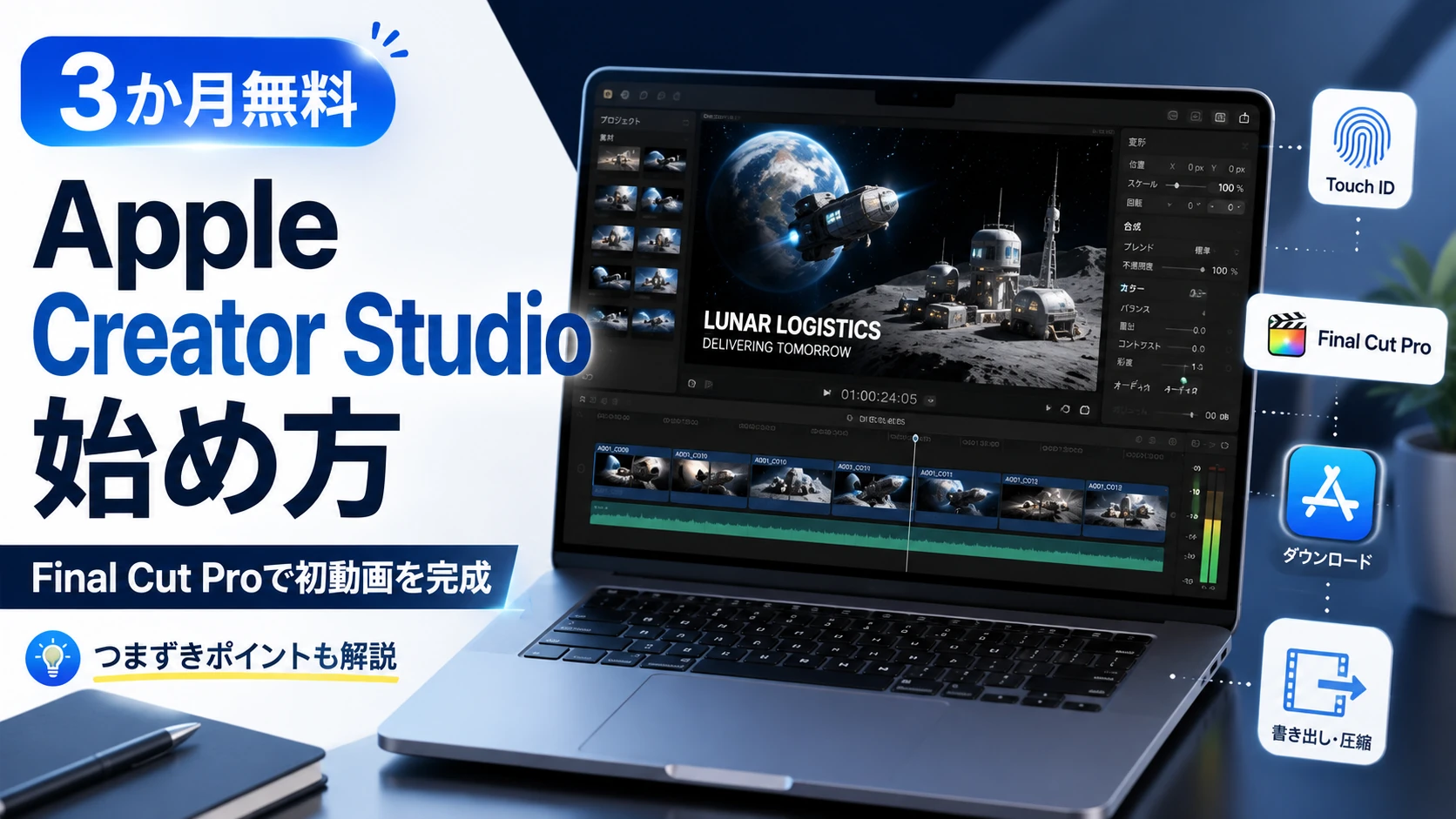
新しいMacを買うと、Appleから「Apple Creator Studioを3か月無料で体験できます」という案内が届くことがあります。
最初は、
「Final Cut Proを入れて、適当に動画を作れば終わりだろう」
くらいに考えていました。
しかし、実際にやってみると違いました。
「メールのリンクから申し込む必要があるのか?」
「Final Cut ProがApp Storeに2つあるけど、どっち?」
「無料アプリなのにTouch IDを求められるのはなぜ?」
「Final Cut Proが6GBもある」
「プロジェクトの30pやProResって何?」
「WindowsのエクスプローラーはMacだと何?」
「完成した動画が800MBを超えた」
など、初めてMacを使う人なら普通に止まりそうな場所がいくつもありました。
そこで今回は、Apple Creator Studioを使い始め、Final Cut Proで実際に1本の動画を書き出すまでに確認したことを、初心者向けに順番にまとめます。
完成した動画そのものよりも、むしろ途中で何につまずくのかが見えたことが大きな収穫でした。
※この記事は2026年8月時点のApple公式情報と、実際にMacで操作した結果をもとにまとめています。Apple Creator Studioの料金や画面構成は今後変わる可能性があります。
- 結論|最初の1本は下手でも完成させたほうがいい
- まず完成した動画|LUNAR EXPRESS
- 取り組み概略|今回つまずいたポイント
- Apple Creator Studioとは?
- 新しいMacの「3か月無料」はどうやって始める?
- サブスクなので無料期間後の料金は確認しておく
- Apple Creator Studioの解約場所は1か所ではない
- Final Cut Proを検索したら2つ出てきた
- 「入手」を押したらTouch IDを要求された
- Final Cut Proは約6GBある
- 今回作ったのは「LUNAR EXPRESS」
- Final Cut Proの新規プロジェクト設定でまた止まる
- Kdenlive経験者ならFinal Cut Proの画面は意外と分かる
- 素材を読み込むところまでは簡単
- 最初はBGMをタイムラインに置くと分かりやすい
- Windows利用者がMacで地味に止まるポイント
- 書き出したら876MB。ここが大きな落とし穴だった
- 「ビデオとオーディオ」はApple独自形式という意味ではない
- 「コンピュータ」に変えたら約27MBまで減った
- スマホ中心ならさらに解像度を下げる選択肢もある
- もっと細かく圧縮したくなったらCompressorがある
- 実際にやって見えた「ヘルプデスク問い合わせ」
- 今回やってはいけないと感じたこと
- まず「レベル1」を完成させる
- Apple Creator Studioは「作品を作る」だけでなくサポート学習にも使える
- FAQ
- まとめ|完成した動画より「どこで止まるか」が分かったことに価値があった
結論|最初の1本は下手でも完成させたほうがいい
今回いちばん強く感じたのはこれです。
Final Cut Proを完璧に覚えてから作品を作ろうとしないほうがいい。
まず1本完成させます。
今回作ったのは、
2047年。
月と地球を結ぶ物流会社「LUNAR EXPRESS」。
月面基地への貨物を24時間以内に届ける。
という架空企業の短いPVです。
生成AIで画像、ロゴ、BGM、ナレーションを用意し、それをFinal Cut Proで並べて動画にしました。
レベル1なので、凝ったアニメーションもありません。
しかし、それでも、
Apple Creator Studioの登録 → Final Cut Proのインストール → 素材の読み込み → プロジェクト作成 → 編集 → 書き出し
まで一周できました。
つまり、次に同じことをやるときはゼロからではありません。
これが最初の1本を作る最大の意味だと思います。
まず完成した動画|LUNAR EXPRESS
今回、Apple Creator Studioの3か月無料を使い、Final Cut Proで最初の1本として制作した動画です。
高度な編集は使わず、生成AIで作った画像・BGM・ナレーションを組み合わせたミニマム版です。
まず完成させることを優先しました。
取り組み概略|今回つまずいたポイント
| 場面 | つまずきやすいポイント | 結論 |
|---|---|---|
| 3か月無料 | メールの専用リンクが必要? | 対象Macから直接開始できる |
| App Store | Final Cut Proが2つ表示される | Creator Studio版と買い切り版がある |
| アプリ入手 | Touch IDを要求された | Touch ID購入認証が有効なら正常 |
| インストール | 約6GBもある | Final Cut Proは大型アプリ |
| プロジェクト | 23.98p、30p、Rec.709などが出る | 初回は1080p / 30p / Rec.709で十分 |
| 素材管理 | Windowsと画面構成が違う | FinderとFinal Cut Proのブラウザを理解する |
| タイムライン | Kdenliveのトラックと少し違う | Final Cut Proはマグネティックタイムライン |
| 書き出し | 800MB以上になった | ProResだった |
| 公開用動画 | 容量を軽くしたい | 「コンピュータ」などからH.264系で書き出す |
| サブスク | 解約場所が分からない | App Storeとシステム設定の両方から入れる |
Apple Creator Studioとは?
Apple Creator Studioは、Appleのクリエイティブ系アプリをまとめて使えるサブスクリプションです。
Final Cut Proだけではありません。
Final Cut Pro、Logic Pro、Pixelmator Pro、Motion、Compressor、MainStageなどが含まれています。また、Keynote、Pages、NumbersなどにもCreator Studio向けの機能があります。Appleは2026年8月時点で、通常の新規登録者には1か月無料、新しいMacまたは対象iPadの購入者には3か月無料を提供しています。通常料金は月額1,780円または年額17,800円です。 (Apple)
今回の目的は全部使うことではありません。
まずは、
レベル1:Final Cut Proだけで動画を1本完成させる
ところから始めました。
そのあと、
レベル2:Motionでロゴやタイトルを動かす
そして、
レベル3:Logic ProでBGMまで作る
と段階的に改造していけば十分です。
新しいMacの「3か月無料」はどうやって始める?
ここが最初につまずいたポイントでした。
Apple Accountのメールアドレスには、
「Apple Creator Studioを3か月無料で体験しよう」
というメールが届いていました。
しかもメール内のリンクがかなり長い。
そのため、
「このリンクを踏まないと3か月無料にならないのでは?」
と思いました。
しかし、実際にはメールを経由する必要はありませんでした。
Apple公式も、新しいMacや対象iPadの3か月無料特典について、新しいデバイスの設定に使用したApple AccountでApple Creator Studioへ登録するよう案内しています。 (Appleサポート)
今回も、購入したMacからFinal Cut Proを起動すると、
3か月無料
の選択肢がきちんと表示されました。
つまり、
新しいMacを設定
↓
Apple Accountで利用
↓
Creator Studio対象アプリを入れる
↓
Final Cut Proを起動
↓
3か月無料の案内が表示
↓
サブスクリプション開始
という流れで進められました。
メールは入口の1つではありますが、メール固有のリンクがなければ利用できない仕組みではありません。
サブスクなので無料期間後の料金は確認しておく
ここも重要です。
「3か月無料」は、Final Cut Proを3か月だけ無料でもらえるという意味ではありません。
Apple Creator Studioというサブスクリプションの無料期間です。
そのため、登録画面では、
- 無料期間
- 無料期間終了後の料金
- 更新条件
を確認しておいたほうがいいです。
また、課金を続ける予定がなければ、サブスクリプション管理画面の場所も最初に確認しておくと安心です。
Apple Creator Studioの解約場所は1か所ではない
これもMac初心者には少し分かりにくいところでした。
Macでは、同じサブスクリプション管理画面へ複数の経路から入れます。
代表的なのは、
App Store → 自分の名前 → アカウント設定 → サブスクリプション
です。
Apple公式もこの手順を案内しています。
しかし、システム設定からも入れます。
システム設定 → Apple Account → メディアと購入 → サブスクリプション「管理」
です。Appleの「メディアと購入」設定には、サブスクリプション管理機能があります。
つまり、
「App Storeで契約したからApp Storeからしか解約できない」
わけではありません。
Macでは、同じ機能へ入る経路が複数あるケースがあります。
これはヘルプデスクでも覚えておくと便利です。
Final Cut Proを検索したら2つ出てきた
次につまずいたのがApp Storeです。
「Final Cut Pro」と検索すると、似た名前のアプリが2つ表示されました。
ここは知らないとかなり紛らわしいです。
2026年8月時点では、
| App Store表示 | 料金 | 用途 |
|---|---|---|
| Final Cut Pro: ビデオ制作 | 無料・アプリ内購入 | Apple Creator Studio版 |
| Final Cut Pro | 50,000円 | Mac向け買い切り版 |
となっています。
今回使うのは、
「Final Cut Pro: ビデオ制作」
のほうでした。
こちらは無料でダウンロードし、Apple Creator Studioのサブスクリプションで利用します。
一方で、従来型の買い切り版も現在販売されています。
つまり、Appleは現在、
Creator Studioのサブスク版と買い切り版を併売している
わけです。
これはサポート問い合わせが発生しやすいポイントだと思います。
「Final Cut Proを入れてください」とだけ案内すると、利用者が50,000円の買い切り版を見て混乱する可能性があります。
「入手」を押したらTouch IDを要求された
Creator Studio版のFinal Cut Proで「入手」を押すと、Touch IDを求められました。
ここもWindows中心の利用者だと、
「無料なのになぜ認証が必要なの?」
「パスワードではダメなの?」
と思うかもしれません。
しかし、MacではTouch IDをApp Storeの購入・ダウンロード認証に利用できます。
Apple公式でも、「Touch IDを使って購入」が有効な場合、App Storeなどの購入認証にTouch IDが使われ、無料ダウンロード時にもTouch IDを要求する構成があると説明されています。
つまり故障でもありません。
今回の場合は、
Touch IDによる購入認証が正常に動いていた
だけでした。
この挙動を知らない利用者から、
「App Storeでパスワードが入力できない」
と相談されても不思議ではありません。
Final Cut Proは約6GBある
そしてインストールを始めて驚いたのが容量です。
App Store上では、Mac版Final Cut Proは約6GBと表示されています。
スマホアプリの感覚でいると大きく感じます。
しかし、Final Cut Proは本格的な動画編集ソフトです。
映像編集、エフェクト、タイトル、カラー処理、オーディオ処理など多数の機能を持っています。
そのため、企業で配布する場合にも、
ネットワーク帯域
Macの空き容量
同時配布する端末数
などは考えたほうがよさそうです。
「アプリを1本配るだけ」と考えると、意外と大きな通信になります。
今回作ったのは「LUNAR EXPRESS」
Final Cut Proを入れただけでは練習になりません。
そこで、生成AIを使って架空企業のPVを作ることにしました。
テーマは、
2047年、月面基地への貨物を24時間以内に届ける物流会社「LUNAR EXPRESS」
です。
プライベート写真や実在企業の情報を使わずに済みます。
そして、次の素材を用意しました。
- 地球と月
- 宇宙貨物船
- 月面物流基地
- 貨物コンテナ
- 自動搬送ロボット
- 管制室
- 月面への貨物到着
- 地球と月の物流ルート
- LUNAR EXPRESSロゴ
- AI生成BGM
- AIナレーション
冒頭で紹介したLUNAR EXPRESSは、こちらの素材を使って制作しました。
ここまで作れば、Final Cut Proでは「編集」に集中できます。
なお、生成AI素材を公開利用する場合は、使用した生成AIサービスの商用利用条件や利用規約を別途確認する必要があります。
Final Cut Proの新規プロジェクト設定でまた止まる
新規プロジェクトを作ると、
- 1080p HD
- 1920×1080
- 23.98p
- 30p
- Apple ProRes 422
- Rec.709
- ステレオ
- 48kHz
など、初心者には意味が分からない言葉が一気に出てきます。
今回はシンプルにしました。
| 項目 | 今回の設定 |
|---|---|
| 解像度 | 1920×1080 |
| フレームレート | 30p |
| 色空間 | Rec.709 |
| オーディオ | ステレオ |
| サンプルレート | 48kHz |
| 用途 | Web・スマホ中心の短いPV |
4KもHDRも使いません。
最初の作品では必要ありません。
ここで大切なのは、
「最高画質にすること」ではなく「設定の意味を少し理解して先へ進むこと」
です。
Kdenlive経験者ならFinal Cut Proの画面は意外と分かる
以前Kdenliveなどの動画編集ソフトを使ったことがある人なら、Final Cut Proの基本構造自体はそれほど特殊ではありません。
対応させると分かりやすいです。
| Final Cut Pro | Kdenliveで近い場所 |
|---|---|
| ブラウザ | プロジェクトビン |
| ビューア | プロジェクトモニター |
| タイムライン | タイムライン |
| インスペクタ | プロパティ・エフェクト設定 |
つまり、
左側で素材を管理し、中央で確認し、下のタイムラインで編集する
という基本は同じです。
ただし、大きな違いがあります。
Final Cut Proにはマグネティックタイムラインがあります。
Kdenliveのように、
V1
V2
A1
A2
という固定トラックを強く意識する作りとは少し違います。
メインストーリーラインを中心に、映像、音声、タイトルなどを接続していきます。
ここは最初に違和感が出やすいところです。
素材を読み込むところまでは簡単
素材は、
ファイル → 読み込む → メディア
から取り込めます。
ショートカットなら、
Command + I
です。
画像、ロゴ、BGM、ナレーションをまとめて読み込みました。
Final Cut ProはH.264やHEVC、ProResなど多数の動画形式に対応しています。 (Appleサポート)
今回のような短いAI素材中心の作品なら、複雑なプロキシ作成などは必要ありませんでした。
まずは、
BGM
↓
ナレーション
↓
画像
↓
ロゴ
を並べるだけです。
それだけでも、最初から最後まで再生できる動画になります。
最初はBGMをタイムラインに置くと分かりやすい
今回のBGMは約40秒でした。
そこで、まずBGMをタイムラインへ置きました。
すると、
「この40秒の中で作品を完成させればいい」
という基準ができます。
次にナレーションを配置します。
そして音声に合わせて、
地球と月
↓
物流ルート
↓
貨物宇宙船
↓
月面基地
↓
コンテナ
↓
自動物流
↓
管制室
↓
貨物到着
↓
ロゴ
と画像を並べました。
ここまで来ると、まだ完成度は低くても「動画」になります。
これが重要です。
Windows利用者がMacで地味に止まるポイント
Final Cut Pro以前に、Macそのものの操作で止まることもあります。
今回も、
「Windowsのエクスプローラーみたいなものはどこ?」
というところから確認しました。
MacではFinderを使います。
Windowsとの対応を簡単にすると、
| Windows | Mac |
|---|---|
| エクスプローラー | Finder |
| Ctrl + C | Command + C |
| Ctrl + V | Command + V |
| Ctrl + A | Command + A |
| Ctrl + Z | Command + Z |
| Win + L | Control + Command + Q |
| 右クリック | 2本指クリック / Control + クリック |
特にWindows利用者は、反射的にCtrlを押します。
しかし、Macでは多くのショートカットでCommandキーを使います。
これだけでも操作速度がかなり変わります。
書き出したら876MB。ここが大きな落とし穴だった
編集が終わったので書き出そうとしました。
すると、書き出し画面には、
Apple ProRes 422
と表示されていました。
推定容量は約876MB。
40秒程度の短い動画なのに、かなり大きい。
これは故障ではありません。
ProResは高品質な映像制作向けのコーデックです。
AppleのFinal Cut ProはProResだけでなく、H.264、HEVCなどさまざまな形式へ書き出せます。
つまり、
編集用・高品質保存用
と、
Web公開・スマホ視聴用
では、書き出し方を変える必要があります。
「ビデオとオーディオ」はApple独自形式という意味ではない
ここも名前だけでは分かりにくいです。
書き出し画面の「フォーマット」に、
ビデオとオーディオ
という項目があります。
これを見ると、
「Apple独自のビデオ形式なのか?」
と思うかもしれません。
しかし、これは単純にApple独自形式の名前ではありません。
書き出す内容や用途をまとめた選択肢です。
今回の場合、その中でApple ProRes 422が選ばれていたため、高品質なMOVファイルになっていました。
なお、
- ProRes:Appleが開発したコーデック
- MOV:Apple由来のQuickTimeコンテナ
- リニアPCM:Apple専用ではない一般的な非圧縮音声
- H.264:広く利用されている標準的な動画圧縮方式
という違いがあります。
「コンピュータ」に変えたら約27MBまで減った
そこで書き出し形式を変更しました。
フォーマット → コンピュータ
を選び、圧縮された公開向けの動画として書き出しました。
すると、約876MBだった動画が、約27MBまで小さくなりました。
Apple自身もFinal Cut Proの書き出し機能について、Appleデバイス、コンピュータ、Webホストなど用途に合わせて書き出せると説明しています。
ここで初めて、
ProResと公開用圧縮動画では用途が違う
ことが実感できました。
スマホ中心ならさらに解像度を下げる選択肢もある
今回の動画はスマホで見ることを主目的にしました。
PCでの再生はおまけです。
そこで、さらに解像度を下げて書き出しました。
結果、約8MBまで小さくできました。
実際にスマホで確認して、
- 文字が読める
- ロゴがつぶれない
- ナレーションが聞こえる
- 映像が不自然に荒れていない
のであれば、それで十分です。
つまり、必ずしも、
4K、高ビットレート、最大画質
が正解ではありません。
配信先に合わせたほうが合理的です。
今回なら、
高画質版:保存・再編集用
軽量版:スマホ・Web公開用
という2種類を残してもよいでしょう。
もっと細かく圧縮したくなったらCompressorがある
Final Cut ProでもH.264などへ書き出せます。
しかし、
「ビットレートを細かく決めたい」
「複数の配信用設定を作りたい」
「特定プラットフォーム向けに最適化したい」
という段階になると、Compressorの出番です。
Apple Creator StudioにはCompressorも含まれており、Final Cut Proより細かな書き出し・エンコード設定へ進めます。AppleもFinal Cut ProからCompressor設定を使って追加形式へ書き出せると説明しています。
ただし、最初の作品では不要です。
これはレベル2以降で十分です。
実際にやって見えた「ヘルプデスク問い合わせ」
今回の作業で特に価値があったのは、利用者が何を聞いてくるのか想像しやすくなったことです。
たとえば、こんな問い合わせです。
| 利用者の言い方 | 実際に確認するところ |
|---|---|
| 「3か月無料のメールが来たけど、どうやって使うの?」 | 対象Mac・Apple Account・Creator Studio登録 |
| 「Final Cut Proが2つある」 | サブスク版と買い切り版 |
| 「無料なのに指紋を要求された」 | App StoreのTouch ID購入設定 |
| 「Final Cut Proが全然入らない」 | 約6GBの容量・回線・空き容量 |
| 「ファイルがどこにあるか分からない」 | Finder |
| 「右クリックできない」 | 2本指クリック |
| 「Ctrl+Cが効かない」 | Command+C |
| 「動画が800MBもある」 | ProResで書き出していないか |
| 「スマホに送れない」 | H.264、解像度、容量を確認 |
| 「Creator Studioを解約したい」 | App StoreまたはApple Accountのサブスクリプション管理 |
Final Cut Proの編集機能だけ勉強していたら、こういう部分は見えません。
しかし実際の利用者は、
「動画編集のカット方法が分からない」
だけを聞いてくるわけではありません。
契約、App Store、Touch ID、ファイル管理、容量、書き出し、サブスク解約まで含めて問い合わせになります。
今回やってはいけないと感じたこと
最初のFinal Cut Pro学習では、次のような進め方は避けたほうがいいと感じました。
- いきなり4K作品を作る
- MotionやLogic Proまで同時に覚える
- Final Cut Proの全機能を理解してから編集を始める
- 最初から完璧な作品を狙う
- 高品質だからという理由だけでProRes公開する
- Creator Studioと買い切り版を確認せず購入する
- 3か月無料だから自動更新を確認しない
- 生成AI素材を大量に作り続け、編集を始めない
特に最後は重要です。
素材を増やそうと思えば、いくらでも増やせます。
しかし、素材を100枚作っても動画が完成しなければ、Final Cut Proの練習にはなりません。
まず「レベル1」を完成させる
今回の作品はミニマム版です。
派手なロゴアニメーションもありません。
Logic Proで自作した本格BGMもありません。
高度なカラーグレーディングもありません。
それでも、
素材を集める
↓
Final Cut Proへ読み込む
↓
タイムラインに置く
↓
音声を合わせる
↓
書き出す
↓
容量を調整する
まで経験できました。
これでレベル1は完了です。
そして3か月のCreator Studio無料期間があるなら、次は段階的に広げられます。
| レベル | やること | アプリ |
|---|---|---|
| LEVEL 1 | 短い動画を1本完成 | Final Cut Pro |
| LEVEL 2 | ロゴ、タイトル、HUDを動かす | Motion |
| LEVEL 3 | BGMや効果音を自作 | Logic Pro |
| LEVEL 4 | 画像やロゴを本格加工 | Pixelmator Pro |
| LEVEL 5 | 配信用の圧縮・書き出しを研究 | Compressor |
この順番なら、各アプリが何のために存在するのかも理解しやすくなります。
Apple Creator Studioは「作品を作る」だけでなくサポート学習にも使える
Apple Creator Studioはクリエイター向けの製品です。
しかし、ITサポート側から見ると、それだけではありません。
実際に利用者と同じ操作をすると、
どこで迷うのか
何の用語が分からないのか
どこで設定ミスが起こるのか
何が故障に見えるのか
が分かります。
これはマニュアルを読むだけでは得にくい情報です。
今回だけでも、
App Store、Apple Account、Touch ID、サブスクリプション、Finder、Final Cut Pro、動画コーデック、ファイル容量までつながりました。
つまり、Final Cut Proだけの勉強ではありません。
Macを使ってコンテンツ制作する人をサポートするための周辺知識まで一緒に学べた
ということです。
FAQ
Q. 新しいMacの3か月無料はメールのリンクから申し込まないとダメ?
いいえ。Apple公式では、新しいデバイスの設定に使用したApple AccountでCreator Studioへ登録するよう案内しています。今回もMac上のFinal Cut Proから3か月無料を開始できました。
Q. Final Cut Proが2つ表示されるのはなぜ?
Apple Creator Studioで利用するサブスクリプション版と、50,000円の買い切り版があるためです。
Q. 無料アプリなのにTouch IDを求められるのはおかしい?
おかしくありません。Macでは「Touch IDを使って購入」が有効な場合、App Storeの認証にTouch IDを利用できます。
Q. Final Cut Proで動画を書き出したら容量が巨大になった
Apple ProResなどの高品質コーデックで書き出している可能性があります。公開用ならH.264などの圧縮形式を検討します。Final Cut ProはH.264、HEVC、ProResなどに対応しています。
Q. Macのエクスプローラーはどれ?
Finderです。
Dockにある青と白の顔のようなアイコンから開けます。
Q. Final Cut Proだけで最初の動画は作れる?
作れます。
Motion、Logic Pro、Compressorなどは、必要になってから追加すれば十分です。
Q. Creator Studioを解約したらすぐ使えなくなる?
Appleは、解約後も現在の請求期間が終了するまでは対象アプリや機能を利用できると案内しています。
まとめ|完成した動画より「どこで止まるか」が分かったことに価値があった
今回、Final Cut Proで作ったLUNAR EXPRESSの動画そのものは、最初のミニマム版です。
しかし、それで十分でした。
なぜなら、
Creator Studioをどう開始するのか
3か月無料をどう認識するのか
Final Cut Proの2種類をどう見分けるのか
Touch IDがどこで使われるのか
Macではファイルをどう扱うのか
Final Cut Proへどう素材を入れるのか
なぜ書き出しファイルが巨大になるのか
公開用にどう軽量化するのか
まで、一連の流れを実際に経験できたからです。
最初から上手な動画を作る必要はありません。
むしろ最初は、
下手でもいいから、1本完成させる。
これが成功条件です。
一度最後まで通れば、2本目ではテロップを改善できます。
3本目ではMotionを使えます。
その次はLogic ProやCompressorへ進めます。
そしてサポートする側から見れば、利用者がどこで迷うのかも具体的に想像できるようになります。
作品を作ることと、Mac利用者を理解すること。
今回のApple Creator Studio体験では、この2つを同時に進められました。


コメント